
То, о чем мы будем говорить необходимо делать для комфортной работы за компьютером. Более того для безопасной работы, так как лишние данные могут хранить и лишнюю информацию, тем самым создавать лишнюю уязвимость вашего компьютера.
Любой браузер поддерживает те функции, которые мы будем использовать. Для примера возьмем Google Chrome так как он самый популярный согласно статистике.
Нажимаем на 3 точки, которые находятся в правом верхнем углу Браузера и для начала необходимо обновить программу до последней версии. Нажимаем в открывшемся меню Настройки, затем с левой стороны нужно кликнуть на "О браузере Chrome"
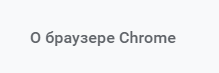
Подгрузится последняя версия и она будет либо уже установлена на вашем Браузере, либо ее нужно будет установить. Chrome постоянно выпускает новые обновления так как находит разные уязвимости, разработчики также дополняют разные функции и поэтому рекомендуется периодически следить за обновлениями.
Также принципиальный момент - чтобы открывались все видео, чтобы вы могли качественно и безопасно просматривать любые материалы из интернета - за это и отвечает обновление.
Почему же так важно чистить историю Браузера?
Спустя определенный промежуток времени браузер Chrome как и другие любые браузеры копит в себе разные истории скачивания, истории просмотра, cookies файлы, данные сайтов, кеш сайтов, данные паролей и другие разные изображения и базы данных.
И если это большой промежуток времени, то на вашем компьютере накапливается очень большой объем ненужной информации. А это отражается на всей системе и на вашем жестком диске в частности.
Найти историю можно также через меню Настройки и затем в этой графе:
Эту обязательную процедуру необходимо время от времени выполнять, так как сами разработчики придумали эти функции и они рекомендуют нам это делать.
Для вашего удобства реализована функция выбора временного диапазона очистки. Вы можете сами выбрать тот период, который будет очищен.
Какие галочки нужно ставить для очистки?
Рекомендуем очищать Историю по всем параметрам, кроме "Пароли и другие данные для входа". Только если у Вас стоит Мастер паролей, о котором мы говорили в статье Арсенал настоящего маркетолога! можно выставлять все галочки и со спокойной душой очищать!
Важный момент!
После очистки вы автоматически выйдете из всей учетных записей на всех сайтах. Этого не нужно пугаться, необходимо будет просто снова войти в Личные кабинеты на ваших любимых ресурсах. Заметное ускорение работы компьютера можно будет оценить уже на первых этапах авторизации)
На этом все, спасибо что уделили время, спасибо что беспокоитесь о "здоровье" вашего цифрового друга!