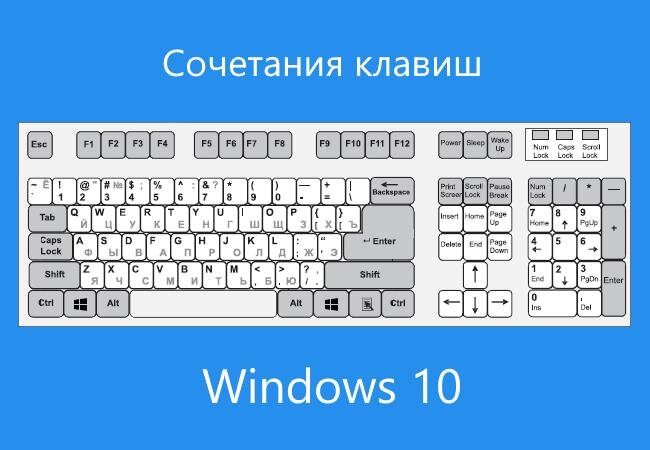
- Windows имеет множество сочетаний клавиш, доступных для быстрой и эффективной навигации и работы в операционной системе.
- Большинство сочетаний клавиш Windows основаны на клавишах логотипа Windows, Alt и Ctrl.
- Это 43 наиболее полезных сочетания клавиш для Windows для работы с приложениями, непосредственно в Windows, виртуальных рабочих столах и т. д
Microsoft Windows-операционная система, работающая на большинстве компьютеров мира, - это обширная и сложная программа, состоящая примерно из 50 миллионов строк кода.
Он упакован с функциями, которые вы используете каждый день, а также с менее распространенными инструментами, которые вам редко нужны, и вы, вероятно, держите одну руку на мыши, чтобы использовать ее бесчисленные инструменты. Но если вы предпочитаете держать руки на клавиатуре, чтобы печатать более эффективно, стоит изучить некоторые сочетания клавиш.
Вам, конечно, не нужно осваивать их все, но изучение ярлыков для функций, которые вы используете чаще всего, значительно повысит вашу скорость и эффективность каждый раз, когда вы сидите перед компьютером.
Краткое описание сочетания клавиш Windows
Вот лучшие 43 сочетания клавиш для Microsoft Windows. Вы можете использовать этот список для справки, а если вам нужно более подробное объяснение ярлыка, прокрутите его вниз.
Навигация в Windows
- Откройте меню Пуск: Конкурсы
- Откройте меню правой кнопкой мыши кнопку Пуск: Win + X
- Поиск: Win + S
- Открытые Настройки: Win + I
- Откройте Центр действий: Win + A
- Откройте Проводник Файлов: Win + E
- Откройте игровую панель: Win + G
- Откройте окно запуска: Win + R
- Откройте Центр легкости доступа: Win + U
- Показать или скрыть рабочий стол: Win + D
- Откройте Диспетчер Задач: Ctrl + Shift + Esc
- Блокировка Окон: Win + L
- Открыть Экран Блокировки: Ctrl + Alt + Del
- Поговорите с Cortana: Win + C
Работа с Windows
- Привязка окна: Win + Стрелка влево или Win + Стрелка вправо
- Свернуть все открытые окна: Win + M
- Восстановление свернутых окон: Win + Shift + M
- Сверните все, кроме активного окна: Победа + Дом
- Увеличьте высоту окна: Win + Shift + Стрелка вверх
- Сверните выбранное окно: Win + Стрелка вниз
- Закройте текущее окно: Alt + F4
Работа с приложениями
- Цикл через приложения на панели задач: Win + T
- Цикл через открытые приложения: Alt + Tab
- Переключитесь на приложение на панели задач: Win + [номер]
- Щелкните правой кнопкой мыши приложение на панели задач: Win + Alt + [число]
Работа с виртуальными рабочими столами
- Откройте представление задачи: Win + Tab
- Добавление нового виртуального рабочего стола: Win + Ctrl + D
- Переключитесь на следующий виртуальный рабочий стол: Win + Ctrl + Стрелка вправо или Win + Ctrl + Стрелка влево
Делать скриншоты
- Скриншот всего рабочего стола: PrtScn
- Скриншот выбранного окна: Alt + PrtScn
- Сохраните скриншот рабочего стола: Win + PrtScn
Основные ярлыки
- Выберите Все: Ctrl + A
- Копировать: Ctrl + C
- Вырезать: Ctrl + X
- Вставить: Ctrl + V
- Отменить: Ctrl + Z
- Повтор: Ctrl + Y
- Закрыть: Ctrl + W
- Удалить немедленно: Shift + Delete
- Цикл через опции: Tab или Shift Tab
- Переименование файла или папки: F2
- Windows 10 справка онлайн: Победа + F1
- Обновление: F5
Объяснены сочетания клавиш Windows
Если вы обнаружите, что цель или использование сочетания клавиш, перечисленных выше, не очевидны, обратитесь к нему ниже в этом расширенном списке для получения дополнительной информации.
Навигация в Windows
Откройте меню Пуск: нажмите клавишу Windows. Вы также можете нажать Ctrl + Esc.
Откройте меню кнопки Пуск правой кнопкой мыши: нажмите Win + X, чтобы открыть меню, которое вы видите при щелчке правой кнопкой мыши пуск. Это также известно как меню быстрой ссылки.
Поиск: Нажмите Win + S, чтобы поместить фокус в поле начать поиск в левом нижнем углу панели задач.
Откройте Настройки: Нажмите Win + I, чтобы открыть Настройки.
Откройте Центр действий: Нажмите Win + A, чтобы открыть панель Центра действий в правой части экрана.
Откройте Проводник файлов: нажмите Win + E, чтобы открыть окно проводника файлов. Таким образом, вы можете открыть несколько окон.
Откройте игровую панель: Нажмите Win + G, чтобы открыть игровую панель и игровые элементы управления.
Откройте окно запуска: нажмите Win + R, чтобы открыть окно запуска для быстрого запуска программ, открытия местоположений на вашем компьютере и многого другого.
Откройте Центр легкости доступа: нажмите Win + U, чтобы открыть раздел легкости доступа приложения Настройки.
Показать или скрыть рабочий стол: Нажмите Win + D, чтобы свернуть все окна и показать полный рабочий стол. Нажмите его еще раз, чтобы восстановить windows – но вы можете восстановить windows автоматически, только если сделаете это сразу.
Откройте Диспетчер задач: нажмите Ctrl + Shift + Esc, чтобы открыть Диспетчер задач.
Блокировка окон: Нажмите Win + L, чтобы мгновенно заблокировать окна.
Открыть экран блокировки: нажмите Ctrl + Alt + Del, чтобы открыть экран блокировки, который предоставляет несколько вариантов блокировки окон или переключения учетных записей пользователей.
Поговорите с Кортаной: Нажмите Win + C, чтобы перевести Кортану в режим" прослушивания " (если Кортана включена).
Работа с Windows
Привязка окна: нажмите кнопку Win + Стрелка влево, чтобы привязать активное окно к левой половине экрана. Нажмите кнопку Win + Стрелка вправо, чтобы привязать его к правой половине экрана. Вы также можете нажать любую комбинацию клавиш несколько раз, чтобы циклически просмотреть все параметры положения окна.
Свернуть все открытые окна: нажмите Win + M, чтобы свернуть все окна и открыть рабочий стол.
Восстановление свернутых окон: Нажмите Win + Shift + M, чтобы восстановить все окна, если вы сделаете это сразу после нажатия Win + M.
Сверните все, кроме активного окна: нажмите Win + Home, чтобы свернуть все окна, кроме активного. Нажмите его еще раз, чтобы восстановить все окна.
Увеличьте высоту окна: нажмите Win + Shift + Стрелка вверх, чтобы сделать активное окно таким же высоким, как рабочий стол, не изменяя его ширину.
Свернуть выбранное окно: нажмите кнопку Win + Стрелка вниз, чтобы свернуть выбранное окно. Это как противоположность Win + Home.
Закройте текущее окно: нажмите Alt + F4, чтобы закрыть текущее окно или программу. Вас могут спросить, хотите ли вы сохранить свою работу до закрытия окна.
Работа с приложениями
Цикл через открытые приложения: нажмите Alt + Tab, чтобы просмотреть все открытые приложения. Нажмите Alt + Tab несколько раз, чтобы циклически просмотреть параметры.
Цикл работы с приложениями на панели задач: нажмите Win + T несколько раз, чтобы выполнить цикл работы с приложениями на панели задач. Когда вы доберетесь до приложения, которое хотите запустить или развернуть, отпустите клавиши и нажмите Enter. Для отмены нажмите клавишу Esc.
Переключитесь на приложение на панели задач: чтобы открыть или развернуть определенное приложение на панели задач без циклического их просмотра, нажмите Win и номер, который представляет, где находится приложение на панели задач. Например, если вы хотите открыть веб-браузер, который является первой записью в левой части панели задач, нажмите Win + 1.
Щелкните правой кнопкой мыши приложение на панели задач: чтобы открыть контекстное меню правой кнопки мыши для конкретного приложения на панели задач, нажмите Win + Alt и номер, представляющий, где находится приложение на панели задач.
Работа с виртуальными рабочими столами
Откройте Представление задач: нажмите Win + Tab, чтобы открыть Представление задач, отображающее доступные виртуальные рабочие столы и временную шкалу приложения.
Добавление нового виртуального рабочего стола: Нажмите Win + Ctrl + D, чтобы создать новый виртуальный рабочий стол.
Переключитесь на следующий виртуальный рабочий стол: Нажмите Win + Ctrl + Стрелка вправо, чтобы пройтись по всем виртуальным рабочим столам в том порядке, в каком они отображаются в верхней части представления задач. Вы также можете нажать Win + Ctrl + стрелку влево, чтобы пролистать их в обратном порядке.
Делать скриншоты
Снимок экрана всего рабочего стола: нажмите PrtScn, который вы обычно можете найти в верхнем ряду клавиатуры, чтобы сделать снимок экрана всего рабочего стола. Он копируется в буфер обмена.
Скриншот выбранного окна: нажмите Alt + PrtScn (найдите эту клавишу в верхнем ряду клавиатуры), чтобы сделать снимок экрана активного окна. Он копируется в буфер обмена.
Сохраните снимок экрана рабочего стола: Нажмите Win + PrtScn (найдите эту клавишу в верхнем ряду клавиатуры), чтобы сделать снимок экрана всего рабочего стола. Он автоматически сохраняется в папке скриншотов в Pictures.
Основные ярлыки
Выберите Все: нажмите Ctrl + A, чтобы выбрать все элементы в текущей папке или расположении.
Копирование: нажмите Ctrl + C, чтобы скопировать выбранные элементы или содержимое в буфер обмена.
Вырезать: нажмите Ctrl + X, чтобы вырезать выбранные элементы или содержимое и поместить их в буфер обмена.
Вставить: нажмите Ctrl + V, чтобы вставить содержимое буфера обмена в текущее местоположение.
Отменить: отменить последнее действие, которое Вы предприняли, нажав Ctrl + Z.
Повтор: нажмите Ctrl + Y, чтобы выполнить последнее, что вы сделали снова, если это возможно. Если Windows не сможет повторить предыдущее действие, ничего не произойдет.
Закрыть: нажмите Ctrl + W, чтобы закрыть текущее окно (это то же самое, что Alt + F4). Вас могут спросить, хотите ли вы сохранить свою работу до закрытия окна.
Удалить немедленно: нажмите Shift + Delete, чтобы удалить текущий элемент сразу же, не заходя сначала в корзину. Если вы удалите файл или папку таким образом, он не может быть отменен или восстановлен.
Циклический просмотр параметров: нажмите клавишу Tab несколько раз, чтобы просмотреть список параметров. Вы можете нажать клавишу Shift Tab, чтобы проехать цикл в противоположном направлении.
Переименование файла или папки: нажмите клавишу F2, чтобы изменить имя выбранного файла или папки.
Windows 10 справка онлайн: Нажмите Win + F1, чтобы открыть веб-браузер на странице справки и поддержки Windows 10.
Обновить: нажмите клавишу F5, чтобы перезагрузить или обновить веб-страницу.