Установим и настроим AD (Active Directory - контроллер домена), DNS - сервер (система доменных имен), DHCP - сервер (протокол динамической настройки узла) на Windows Server 2008 R2.
Установим и настроим AD (Active Directory - контроллер домена), DNS - сервер (система доменных имен), DHCP - сервер (протокол динамической настройки узла) на Windows Server 2008 R2.
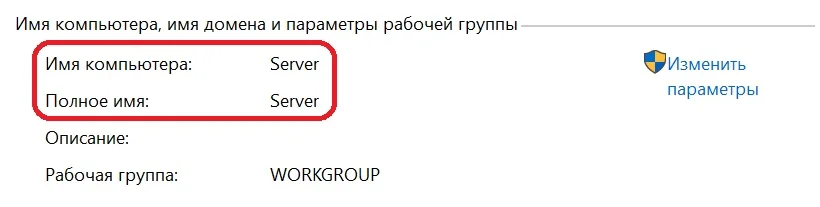
1. Изменяем имя сервера:
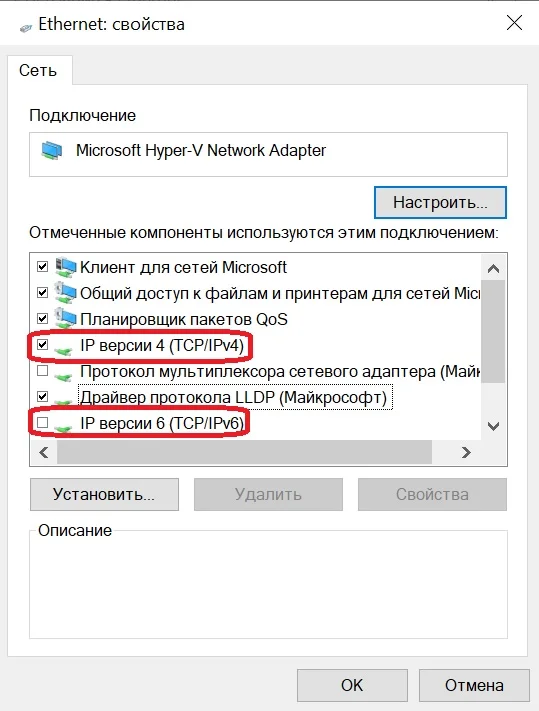
2. Настраиваем сетевой интерфейс, отключив TCP/IPv6:
3. Установим роли: DNS - сервер:
- Открываем Диспетчер сервера - Добавить роли / Далее
- Выбираем роли сервера: DNS - сервер / Далее / Далее/ Установить /Закрыть
4. Настраиваем DNS - сервер:
- Создаем новую зону обратного просмотра (правой кнопкой мыши запускаем Мастера создания новой зоны) / Далее / Далее / Далее
- Указываем Идентификатор сети / Далее / Далее / Далее / Готово
- Получили зону обратного просмотра:
5. Устанавливаем компонент Возможности .NET Framework 3.5.1:
- В Диспетчере сервера нажимаем Добавить компоненты:
- Выбираем компонент Возможности .NET Framework 3.5.1 / Добавить требуемые службы роли / Далее / Далее / Далее / Установить / Закрыть
6. Установим роли: Доменные службы Active Directory:
- Открываем Диспетчер сервера - Добавить роли / Далее
- Выбираем Роли сервера: Доменные службы Active Directory / Далее / Далее / Установить / Закрыть
- Запускаем Мастер установки Доменных служб Active Directory, для этого заходим Пуск / Все программы / Стандартные / Выполнить и вводим команду dcpromo:
- Выбираем Использовать расширенный режим установки / Далее / Далее
- Выбираем Создать новый домен в новом лесу / Далее
- Вводим Полное доменное имя корневого домена леса / Далее
- Далее
- Выбираем Режим работы леса: Windows Server 2008 R2 / Далее / Далее
- Да / Далее
- Устанавливаем Пароль / Далее / Далее
- Дожидаемся установки / Готово / Перезагрузка
7. Проверяем имя сервера в созданном домене:
8. Установим роли: DHCP- сервер:
- Открываем Диспетчер сервера - Добавить роли / Далее
- Выбираем Роли сервера: DHCP- сервер / Далее / Далее / Далее
- Указываем IPv4-адрес основного DNS-сервера, проверяем на действительность / Далее / Далее
- Добавляем область IP-адресов DHCP-сервера / ОК / Далее
- Выбираем отключить режим без отслеживания состояния DHCPv6 для этого сервера / Далее / Далее / Установить / Закрыть
В результате настроили сервер на доменную сеть с DNS и DHCP серверами со следующими параметрами:
- Имя сервера: Server
- Домен: hatmas.ru
- IP - адрес сервера: 192.168.10.1
- Маска подсети: 255.255.255.0
- DNS - сервер: 192.168.10.1
- DHCP - сервер: 192.168.10.1
- Диапазон раздаваемых IP - адресов: 192.168.10.10 - 192.168.10.240
При необходимости можно выключить автозагрузку Диспетчера сервера при старте системы через Планировщик заданий:
- Пуск / Администрирование / Планировщик заданий
- Server Manager - Отключено: