Доброго времени суток, мои дорогие геймеры-стримеры. Пока у меня монтируется новое видео, чтобы залить его на канал, я решила поделиться с Вами своими настройками ОБС. Вдруг кому пригодиться.
Для Streamlabs OBS такие же настройки. Это не конечный вариант, но мне подошел. Если у вас настройки поинтересней, скиньте их в комментарии. Будет полезно.
Скачиваем OBS (она бесплатная) и открываем настройки. Кнопка настройки находиться в правом блоке.
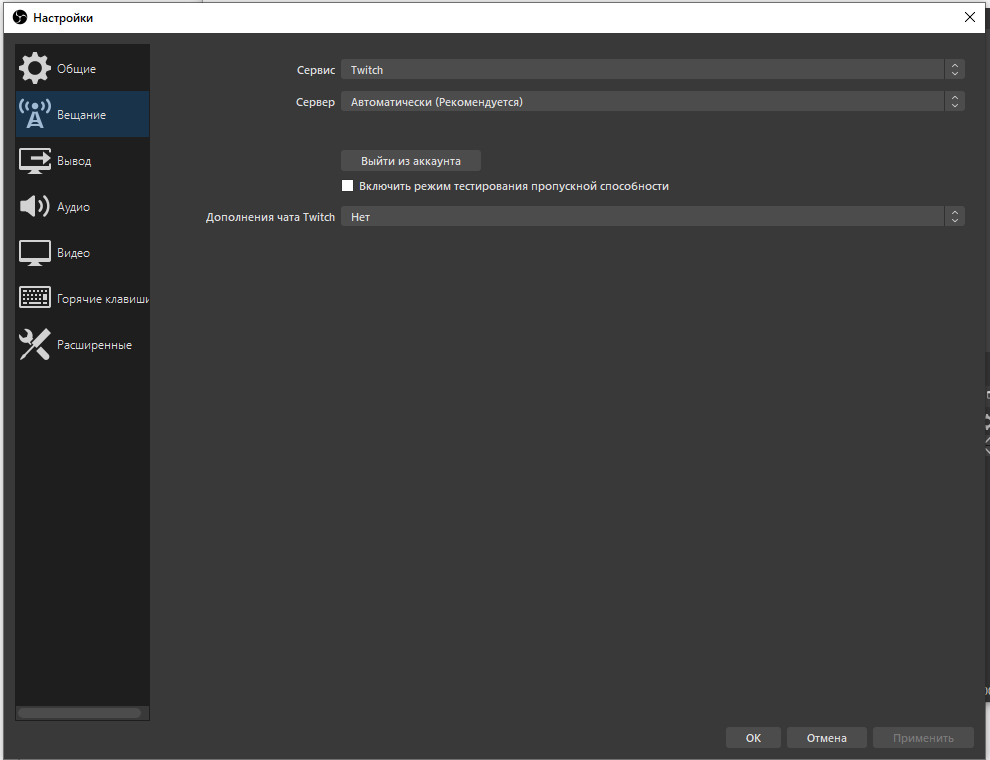
У меня стоит Твич так как мне удобней стримить туда. Вы ставите ту платформу, которая необходима вам.
Тут поиграйте с Битрейтом. В моем случае щикарно все работает на 8 000, но стандарт считается 4 000. У меня ПК достаточно слабый, но спокойно тянет 8 000. Идите от 4 000 и тестите до 8 000. Выше уже нет смысла.
Остальное выставляете как у меня.
Я убираю микрофон поэтому сейчас он не доступен. Тут просто выбираете ваше устройство вывода и входа, но это можно сделать на главной странице. Так что можете не трогать.
По видео я ставлю 30 фпс и стандартное разрешение.
По расширенным все как у всех.
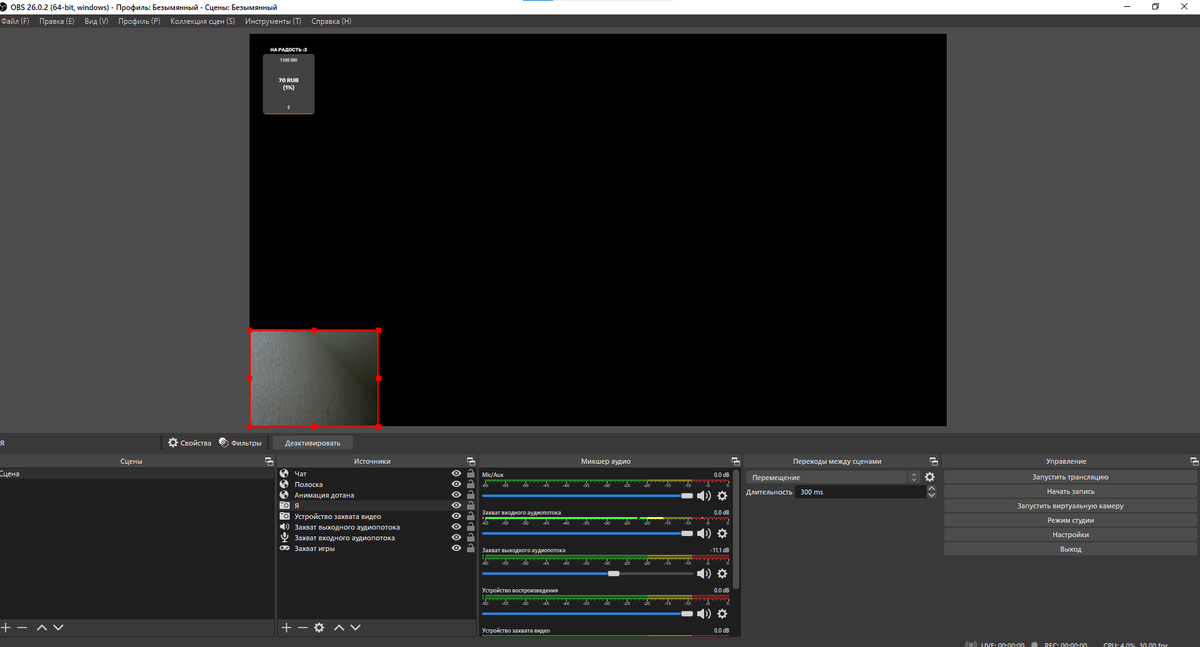
На главном экране внизу есть Источники. Нажимаете на плюсик.
Все по человечески расписано. Для камеры выбираете Захват Видео и выбираете нужную вам камеру. Так же если вы стримите игру с ПК, то выбираете Захват игры, а вот если стримите с консоли, то вам нужно почитать данную статью История о том, как Тётя Таня купила карту видеозахвата AverMedia LGP Lite за 4 000 рублей.
Там есть полное описание по настройке.
Дальше. Камеру поставили. Так же выбираете устройство входного (наушники) и выходного (колонки или наушники) аудиопотока и вставите свое оборудование из предложенного. Далее ставите изображение если вначале стрима у вас будет картинка.
И теперь самое интересное - донат, строчка донатов, чат.
Я пользуюсь Donation Alerts. Так что буду объяснять на нем.
Регистрируемся на их оф. сайте donationalerts
Открываем вкладку Сбор Средств если вам нужна полоска на стриме. Слева белым выделена. И нажимаем Добавить Цель Сбора. Там все заполняете по вашему усмотрению.
Далее нажимаете Показать ссылку для встраивания.
Никому ее не даете. Открываете ОБС и в источнике нажимаете плюсик и Браузер.
Пишете название.
Нажимаете Ок и в окно URL вставляете ссылку. Далее эту полоску можно переносить по экрану как вам удобно.
Уведомления с картинкой о донате.
На сайте выбираете Оповещения
Нажимаете на Группа 1 на шестеренку. Нажимаете Настроить.
Тут всё понятно. Выставляете под себя. Единственное, во вкладке Синтез Речи ставьте скорость речи на Средняя и ставьте Мужской голос так как женский очень странно звучит.
Чтобы проверить Донат, можно сделать тест. Для этого нажмите вместо Настроить, Сделать тестовое оповещение.
Так же нажимаете Показать ссылку для встраивания и по аналогии с полоской, добавляете новый Браузер через источник в ОБС.
Чат.
Находите на сайт streamlabs obs. Сама сначала не поняла почему, если я сижу в обычной ОБС, но оказывается они все связаны.
Регистрируетесь сверху через тот аккаунт, который стримите. Выбираете Все виджеты слева и нажимаете Окно Чата.
Копируете ссылку на виджет и так же вставляете через Браузер в ОБС.
Ниже на странице можете поковыряться в настройках если хотите.
Готово. Теперь у вас есть игра, камера, звук, донат (полоска, уведомление) и чат. Чтобы не удалять источники, можно их скрыть нажав на глазик.
Надеюсь, моя статья вам помогла. Расскажите, а через какие программы стримите вы? Ответ напишите в комментарии.