КОМАНДА UPTIME
man uptime
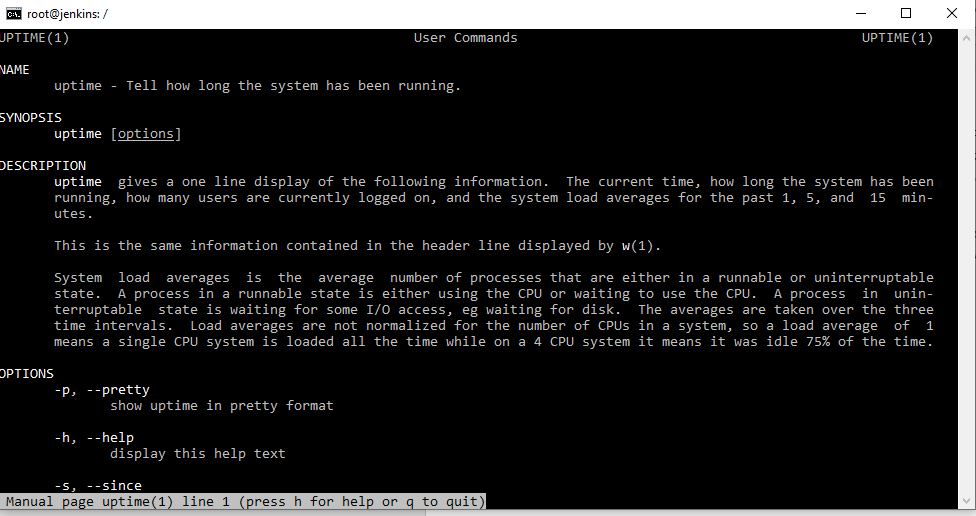
Данная команда показывает, как долго у нас запущена система. Сам по себе эти данные нам ничего не дают. Данная команда. полезна в контексте, если нам передали сервера, и мы видим у них очень большой аптайм, следовательно, сервера не обновлялись и не перезагружались.
Данная команда полезна помимо параметра сколько запущенна система данная команда показывает общую загрузку системы. Это показывают три цифры в выводе данной команды.
Там достаточно сложная формула по которой рассчитывается данный параметра, во внимание принимается загрузка ЦП, жестких дисков, оперативной памяти. Первая цифра - это загрузка в минуту, вторая цифра - это загрузка в последние пять минут и третья цифра - это загрузка в последние 15 минут. Исходя из последней картинки, цифры примерно одинаковые, а значит нагрузка равномерна. Если цифры скачут, значит необходимо анализировать, особенно если на сервере есть просадка по производительности.
КОМАНДА FREE
man free
Данная команда показывает свободное и используемое количество памяти в системе. И в данном случае, так же, как и в windows task manager, под памятью понимается оперативная память, так и файл подкачки (windows), раздел подкачки (swap Linux).
Swap раздел, это раздел системы используемый для ее нужд если системе не хватает оперативной памяти. Это раздел на жестком диске, который используется в качестве оперативной памяти. Но жесткий диск значительно медленней оперативной памяти, поэтому сначала заполняется оперативная память, а только потом используется раздел подкачки (swap).
КОМАНДА SCREEN
man screen
Она есть не во всех дистрибутивах по умолчанию. Эта команда, которая позволяет создать типа оконного менеджера. Это удобно, когда подключаешься по ssh и получаешь, как будто бы несколько окон в пределах одного терминала. Понятно, что современные ssh клиенты позволяют открыть сколько угодно вкладок и работать с ними параллельно.
Запускаем screen. Переходим во внутрь screen, запускаем какую-нибудь команду, например, ping ya.ru. Далее нажимаем ctrl+a и затем d и получаем:
Первая команда позволяет находится в текущем окне, а вторая клавиша d позволяет свернуть текущий скрин. Теперь можно закрывать терминал, вылогиниваться из консоли. Процесс запущенный в скрине будет работать. Для того, чтобы восстановить окно с процессом достаточно ввести screen -r и мы вернемся к бегущему процессу. Для того, чтобы завершить screen необходимо внутри ввести exit.
Если у нас есть потребность запустить несколько окон, то можно это сделать следующим образом:
Screen -S yandex ping ya.ru, screen -S rambler ping r0.ru
Где yandex и rambler - это просто названия окон (alias)
Просмотреть бегущие окна:
screen - ls
Чтобы вернутся к нужному окну вводим screen -r alias