Zoom один из самых популярных сервисов для видеоконференций в России. Он удобный, быстрый и почти бесплатный. Если ты еще не знаком с этим инструментом для удаленной работы – самое время это исправить. Читай нашу инструкцию, настраивай Zoom за пару минут и создавай свою первую видеоконференцию.
Не забудь, что залог хорошей видеовстречи – стабильный интернет. Пиши «Просто Подключай» и он подберет стабильный и быстрый интернет в твоем доме или офисе.
Скачай приложение
Скачай приложение на телефон/Пк или воспользуйся облачной версией. Приложение для телефона найдешь в AppStore или Google Play, а чтобы установить сервис на ПК, заходи на сайт Zoom. Теперь скачивай приложение или регистрируйся на сайте. Для входа в систему используй любую учетную запись Zoom, Google (Gmail или Google App) или Facebook.
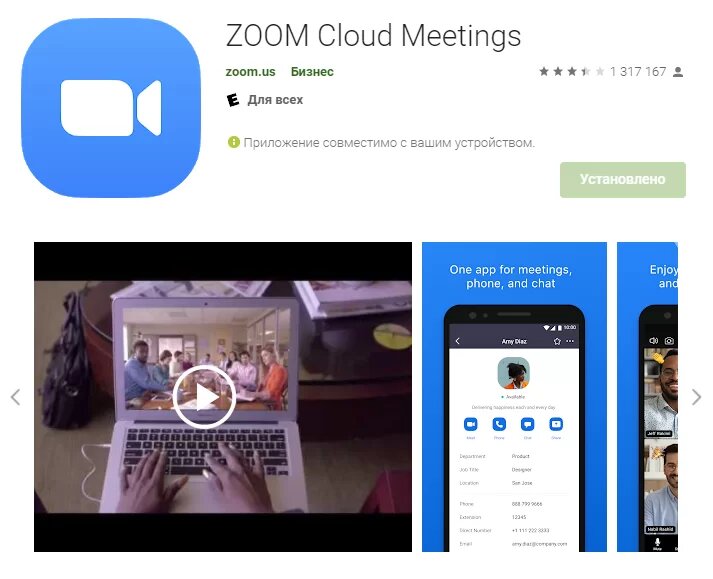
Если ты выбрал облачный формат, и не установил приложение Zoom, перейди на zoom.us и нажимай «Организовать конференцию». Готово, участников можешь подключать по ссылке, которую предложит сервис.
Если же планируешь работать в скаченном приложении, следуй инструкциям ниже.
Регистрируйся в сервисе
Если приложение установлено, заходи в него под логином любой совей учетной записи. Нажимай стрелку вниз и выбирай начать с видео и новая конференция. Вуаля, конференция запустилась. Но пока ты общаешься сам с собой.
Пригласи других участников на встречу
Чтобы поболтать с коллегами или друзьями нажимай «Участники», затем «Пригласить». Выбирай способ: копировать ссылку для приглашения и отправить участникам любым способом (в мессенджерах, по почте, в соц сетях) или же можешь официально написать на почту, для этого перейди во вкладку «Эл.почта» и выбери сервис, в котором приглашение отправиться от твоего имени. Для варианта с электронной почтой тебе все равно понадобятся адреса всех участников. Так что вариант с копированием ссылки будет проще. Вуаля, участники перейдут по ссылке и попадут на твое собрание. Ты увидишь их в числе участников и подтвердишь их участие в конференции, нажав кнопку «Принять».
Запланируй новое совещание
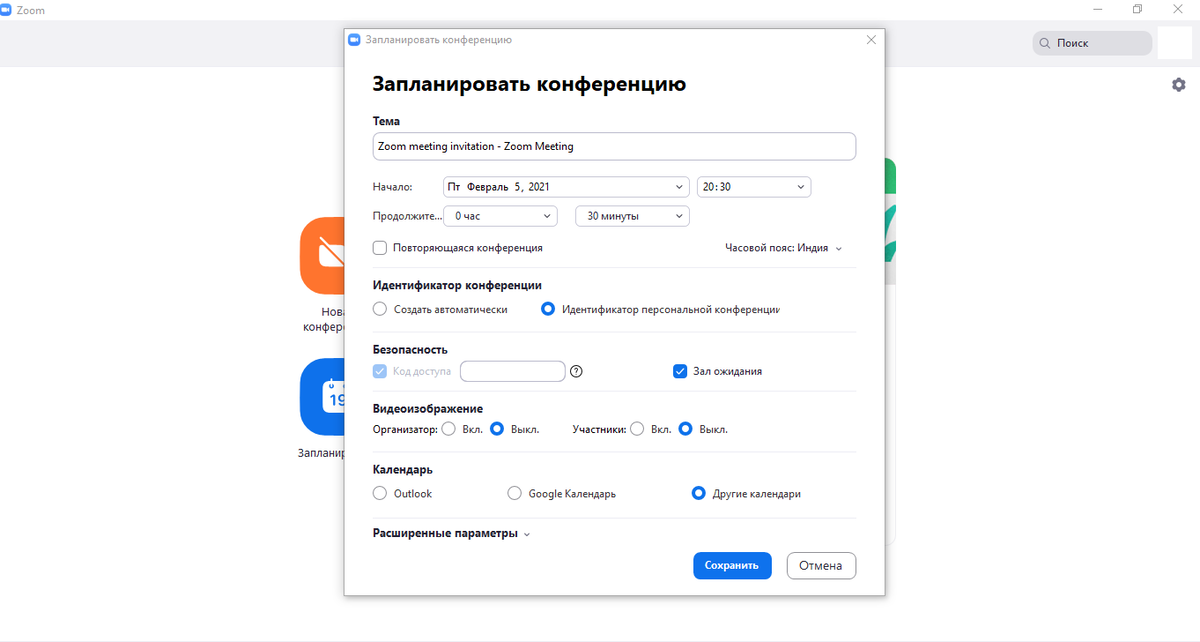
Чтобы заранее назначить встречу в Zoom открывай приложение или переходи на главную, нажимай «Запланировать». Затем выбирай удобную дату и время. Помни, что длительность конференции в бесплатном тарифе не выше 45 минут. После этого срока конференция превратиться в тыкву, то есть выключится. Выбирай в настройках, будут ли участники ждать в зале ожидания, пока ты подтвердишь участие или сразу попадут на встречу, будет ли у всех включено видео, и в каком календаре отметить приглашение. В расширенных настройках можешь запланировать запись конференции заранее. Затем нажимай «Сохранить» копируй в буфер обмена приглашение и отправляй всем заинтересованным.
Готово! Теперь ты умеешь пользоваться Zoom. Читай другие наши статьи о работе в сервисе, если у тебя возникли проблемы с подключением видео или микрофона. А также заходи на официальный сайт Zoom, в разделе «Центр справки и поддержки» есть вся информация о работе сервиса.
Удачных конференций!