Вы замечаете, что ваш компьютер работает медленно или не отвечает время от времени? Windows с каждым новым выпуском предоставляет новые функции и обновления, требующие больше системных ресурсов. Это может привести к увеличению потребления ресурсов, что приведет к замедлению работы системы или её зависанию.
К счастью, существует множество приёмов, которые могут помочь свести к минимуму ненужное
Вы замечаете, что ваш компьютер работает медленно или не отвечает время от времени? Windows с каждым новым выпуском предоставляет новые функции и обновления, требующие больше системных ресурсов. Это может привести к увеличению потребления ресурсов, что приведет к замедлению работы системы или её зависанию.
К счастью, существует множество приёмов, которые могут помочь свести к минимуму ненужное использование ресурсов и повысить скорость вашего ПК.
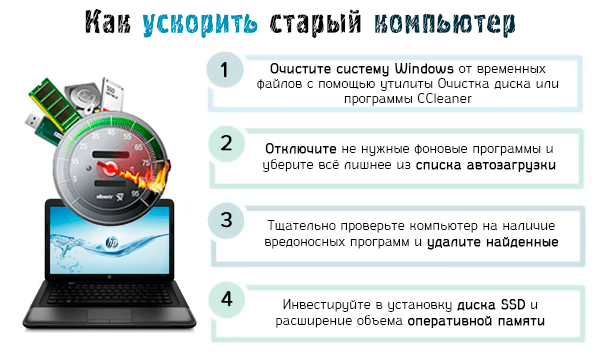
В этом посте мы делимся различными профессиональными советами, методами и инструментами для настройки Windows 10 с пошаговыми инструкциями, чтобы вы могли испытать быструю, плавную и лучшую производительность ПК.
- Отключите автозагрузку приложений
Ваш компьютер может работать медленно из-за огромного списка запускаемых программ (приложений, которые запускаются вместе с системой). Эти приложения замедляют процесс загрузки и снижают производительность устройства, поэтому отключение таких приложений увеличивает производительность системы и улучшает общую скорость отклика.Хотя есть подробная информация о том, как управлять программами автозапуска, однако, для быстрого доступа к поиску и отключению программ автозагрузки сделайте следующее:Нажмите Ctrl + Shift + Esc, чтобы открыть Диспетчер задач.
Щелкните вкладку Автозагрузка, чтобы проверить список программ автозагрузки.
Щелкните правой кнопкой мыши и выберите Отключить для программ, которые вы используете редко.
- Удалите вредоносное ПО
Одним из основных факторов, замедляющих работу любой системы на базе Windows, является нежелательное программное обеспечение, также известное как вредоносное ПО. Оно занимает дисковое пространство и память, мешая другим приложениям работать в полную силу.Вот почему удаление таких приложений повышает производительность системы, особенно если вы загружаете много программ, но не используете или редко их используете.Не устанавливайте редко используемые приложения, а используйте портативные приложения.Чтобы удалить вредоносное ПО или неиспользуемые приложения, выполните следующие действия:Щелкните правой кнопкой мыши «Пуск» → выберите Панель управления.
Выберите Программы → Программы и компоненты.
Выберите Удалить/Изменить, чтобы удалить ненужные программы по одной.
Следуйте инструкциям в диалоговых окнах удаления, чтобы удалить программное обеспечение. - Очистите диск
Со временем ваш компьютер заполняется большим количеством бесполезных данных, которые занимают место и замедляют общие операции чтения/записи. Вот почему так важно избавиться от ненужных файлов с помощью инструмента очистки диска.Чтобы запустить очистку диска и освободить место в системе, выполните следующие действия:Нажмите меню «Пуск» → Проводник → Этот компьютер.
Справа в разделе «Устройства и диски» выберите «Локальный диск (C:)», а затем щелкните правой кнопкой мыши и выберите параметр Свойства в контекстном меню.
На вкладке Общие нажмите кнопку Очистка диска.
После того, как инструмент завершит сканирование вашей системы на наличие бесполезных файлов, выберите категорию файлов, которые вы хотите удалить, и нажмите OK, чтобы удалить их. - Дефрагментируйте диск
Ваши диски со временем фрагментируются, и увеличение фрагментации также увеличивает время получения данных, поскольку их части / фрагменты распределены по всему диску. Это приводит к снижению производительности и дополнительному риску сбоя диска.Дефрагментация устраняет проблему фрагментации и объединяет фрагменты файлов для создания последовательных данных на диске и ускорения операций. Кроме того, регулярная дефрагментация дисков улучшает производительность и увеличивает срок службы вашей системы.Чтобы дефрагментировать и сохранить работоспособность жесткого диска, выполните следующие действия:Откройте Проводник файлов.
Выберите локальный диск (C:), затем щелкните правой кнопкой мыши и выберите Свойства.
Перейдите на вкладку Сервис, найдите раздел «Оптимизация и дефрагментация диска» и нажмите кнопку Оптимизировать, чтобы открыть инструмент «Оптимизация дисков».
Выберите диски один за другим и нажмите кнопку Оптимизировать для дефрагментации каждого из жестких дисков. - Включите быстрый запуск
Параметр «Быстрый запуск» помогает быстрее запустить компьютер после выключения за счет сокращения времени загрузки и использования кэширования некоторых необходимых ресурсов в один файл на жестком диске.Во время запуска этот файл загружается обратно в ОЗУ, что ускоряет работу процессов. Обратите внимание, что этот параметр не влияет на процесс перезапуска.Выполните следующие действия, чтобы включить опцию быстрого запуска в Windows 10:Откройте Панель управления.
Нажмите Оборудование и звук → Электропитание.
Щелкните ссылку Действия кнопок питания.
Теперь нажмите Изменение параметров, которые сейчас недоступны.
Установите флажок Включить быстрый запуск (рекомендуется)
Нажмите кнопку Сохранить изменения. - Удалите шрифты и драйверы
Драйверы оборудования, а также шрифты загружаются и используют ресурсы, вызывая задержку запуска системы. Поэтому, если они вам не нужны, удалите их, чтобы повысить производительность вашего ПК с Windows 10.Чтобы удалить драйверы, пересмотрите раздел «Удаление вредоносного ПО» выше. В инструменте «Программы и компоненты» просто выберите драйверы, которые вы хотите удалить. Если драйверы не отображаются в «Программы и компоненты», вы можете выполнить следующие действия:Щелкните правой кнопкой мыши меню «Пуск» → выберите Диспетчер устройств, чтобы открыть окно.
Найдите оборудование, для которого вы хотите удалить драйвер, затем щелкните его правой кнопкой мыши и выберите параметр Удалить.
Установите флажок Удалить программное обеспечение драйвера для этого устройства и нажмите ОК.
Для удаления шрифтов выполните следующие действия:Откройте Панель управления.
Выберите Оформление и персонализация → Шрифты.
Выберите шрифты, которые вы не используете, а затем нажмите на кнопку Удалить. - Отключите фоновые приложения
Приложения, работающие в фоновом режиме, забирают системные ресурсы, нагревают ваш компьютер и снижают его общую производительность. Вот почему лучше отключить их, чтобы ускорить работу Windows 10, и запускать их вручную, когда потребуется. Это снижает использование ресурсов и помогает ускорить работу вашей системы .Выполните следующие действия, чтобы отключить приложения, работающие в фоновом режиме:Откройте приложение «Параметры» (нажмите Win + I).
Нажмите Конфиденциальность, на левой панели выберите Фоновые приложения.
Отключите переключатели, чтобы отключить фоновые приложения, которые вам не нужны или которыми вы не пользуетесь. - Оптимизация виртуальной памяти
Из-за малого объема оперативной памяти в Windows 10 сложно выполнять несколько задач одновременно. Рекомендуемое решение – очистить оперативную память или обновить её. Однако, если вы не готовы тратить деньги на последний вариант, другая возможность – выделить больше виртуальной памяти.Виртуальная память – это оптимизация на программном уровне для повышения быстродействия любой системы. Операционная система использует виртуальную память всякий раз, когда ей не хватает реальной памяти (RAM). Хотя Windows 10 управляет этим параметром, его настройка вручную даёт гораздо лучшие результаты.Выполните следующие действия, чтобы оптимизировать виртуальную память:Откройте Панель управления и выберите Система и безопасность.
В открывшемся окне щелкните Система, затем выберите Дополнительные параметры системы на левой панели.
В новом окне щелкните вкладку Дополнительно, нажмите кнопку Параметры в разделе Быстродействие».
В новом окне выберите вкладку Дополнительно и нажмите кнопку Изменить в разделе « Виртуальная память».
В появившемся новом окне снимите флажок Автоматически выбирать объем файла подкачки.
Выберите диск C:, а затем щелкните переключатель для выбора нестандартного размера.
Теперь установите Исходный размер (МБ) равный размеру вашей оперативной памяти и Максимальный размер (МБ) равный удвоенному размеру оперативной памяти (например, если размер оперативной памяти составляет 8 ГБ, установите исходный размер на 8096 МБ и максимальный размер на 16192 МБ).
Нажмите кнопку ОК (и перезапустите, когда потребуется). - Отключите советы Windows
Функция советов Windows 10 оказывается полезной для новичков в понимании системы и, особенно, во избежание ненужных или опасных изменений конфигурации. Однако, опытные пользователи могут отключить функцию подсказок и максимизировать производительность системы.Чтобы отключить функцию советов в Windows 10, выполните следующие действия:Откройте приложение «Параметры» (нажмите Win + I).
Выберите Система и на левой панели выберите Уведомления и действия.
Отключите параметр Получать советы, подсказки и рекомендации при использовании Windows. - Отключите динамическую адаптацию цвета
Функция динамической адаптации цвета Windows 10 автоматически выбирает цвет на основе обоев рабочего стола и соответствующим образом настраивает цветовую схему пользовательского интерфейса.Эта функция увеличивает использование ресурсов и снижает производительность вашего ПК с Windows. Вот почему отключение этой функции высвобождает ресурсы и улучшает отзывчивость.Чтобы отключить динамическую адаптацию цвета, выполните следующие действия:Откройте приложение «Параметры» (нажмите Win + I).
Выберите Персонализация и на левой боковой панели → Цвета.
Отключите Автоматический выбор главного цвета фона
Спасибо за то что дочитал(а) до конца, Ещё больше статей на моем канале.