Хоть мы и не расстаемся со своим смартфоном целый день, а порой, смотрим на него чаще, чем на свою вторую половинку, - это вовсе не означает, что мы изучили свое устройство вдоль и поперек.
Если вы считаете, что очень хорошо знакомы со своим iPhone, в частности с операционной системой iOS, то вынужден вас огорчить - это не совсем так. Конечно, я не говорю обо всех пользователях, а только о большинстве, ведь не все слишком обращают внимание на некоторые детали или мелочи.
С выпуском новой версии, разработчики iOS стараются максимально досконально рассказать нам обо всех нововведениях и фишках каждого патча, но все равно упускают массу некоторых скрытых функций.
Я подготовил перечень, состоящий из 11-ти скрытых функций в вашем iPhone (некоторые можно включить и на iPad), которые явно окажутся действительно полезными для некоторых пользователей.
Итак, поехали!
1. Имитируем «тёмный» режим
Насколько мне известно, Apple собирается услышать многочисленные просьбы и, наконец-таки, внедрить полноценную «тёмную» тему в iOS 13. Но пока мы ждём выхода новой версии ОС, мы можем воспользоваться небольшой хитростью, дабы иметь возможность хоть немного насладиться черным цветом на нашем устройстве Apple.
Для этого переходим в «Настройки» -> «Основные» -> «Универсальный доступ» -> «Инверсия цвета» и перемещаем ползунок «Смарт-инверсия» в положение «ВКЛ». Profit!
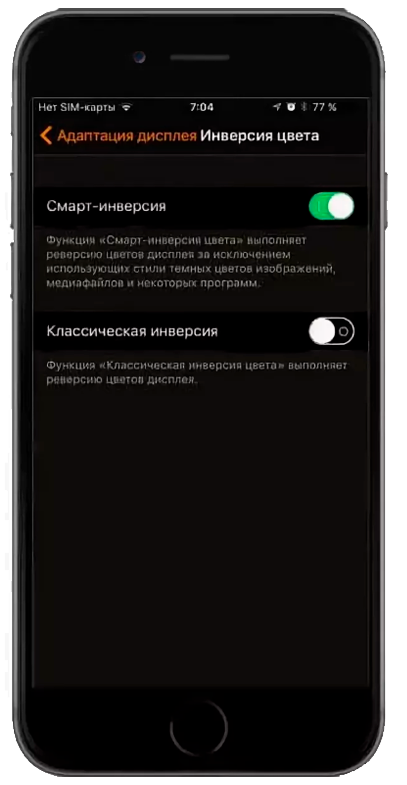
Конечно, повседневное использование «тёмной» темы слишком пагубно влияет на глаза. А вот в ночное время читать становится гораздо приятнее. Поэтому я и включаю её только в тёмное время суток, чтобы глаза не сильно напрягались - чего и вам советую!
2. Отключение разблокировки Face ID в непредвиденных ситуациях
Безусловно, Face ID - действительно удобное и незаменимое новшество. Но это новшество так же в состоянии стать и основной проблемой в непредвиденной чрезвычайной ситуации.
Дело в том, что любой человек (злоумышленник) может с легкостью разблокировать ваш iPhone, если просто поднесет устройство к вашему лицу, - против вашей воли.
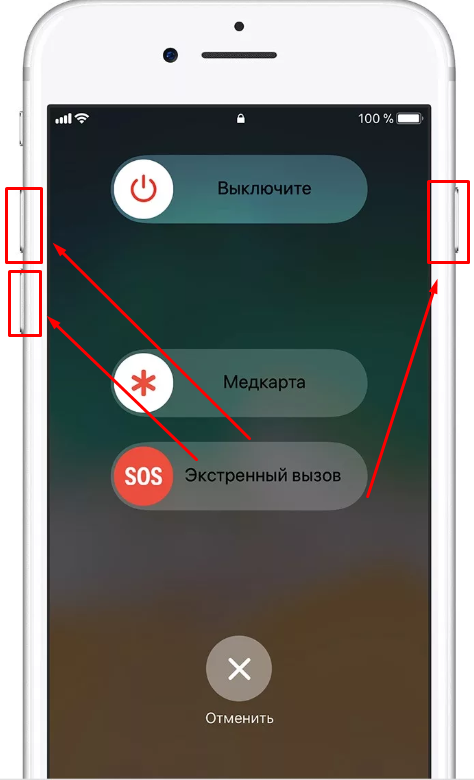
Благо, есть возможность заблокировать Face ID быстрее чем за 4 секунды - для этого необходимо одновременно зажать и удерживать в течении нескольких секунд боковую кнопку (в особенности актуально для iPhone последних серий ) вкупе с клавишей увеличения/уменьшения громкости - кратковременная вибрация оповестит вас о том, что Face ID заблокирован, и теперь любому, кто захочет разблокировать ваш смартфон, необходимо будет ввести пароль.
3. Настройте, какие программы можно разблокировать с помощью Face ID
Если до этого вы считали, что Face ID полностью заменяет код-пароль, спешу вас обрадовать (кого-то огорчить) - это не так. Для различных случаев (наподобие того, что мы разбирали выше) вы можете настроить Face ID таким образом, чтобы он разблокировал доступ только к тем приложениям, которые захотите именно ВЫ, - к примеру Siri или App Store.
Для этого заходим «Настройки» -> «Face ID и код-пароль» и выбираем, что именно можно разблокировать с помощью Face ID.
4. Спрячьте личные фотографии из главной ленты в «Фото»
Если вы не хотите, чтобы некоторые фото не отображались в вашей основной ленте в галерее, то их можно очень просто «скрыть» от посторонних глаз, переместив в отдельную папку.
Для этого первым делом выберите фото, которые хотите скрыть и, нажав на кнопку «Поделиться», найдите и выберите функцию «Скрыть» - нежелательные к показу в фотографии теперь недоступны для посторонних глаз. Profit!
К сожалению, никакой дополнительной защиты этих фотографий нет. Они просто находятся в альбоме «Скрытые». Поэтому, если кто-то, кто так же знает эту функцию получит доступ к вашему iPhone - найдет ваши провокационные снимки!
5. Включите доступ к верхней части экрана.
Если вы владелец огромного iPhone XS Max, iPhone 7/8 Plus - то вы можете столкнуться с такой проблемой, как невозможность достать до верхней части экрана, держа смартфон одной рукой.
Как раз здесь нам и пригодится функция «Удобный доступ». Для того, чтобы включить ее, заходим в «Настройки» -> «Основные» -> «Универсальный доступ» -> ищем пункт «Удобный доступ» и перемещаем переключатель в положение «ВКЛ». Profit!
Теперь, при открытии любого приложения, - если вы владелец iPhone, имеющий на борту кнопку «Home» - просто нажмите два раза на нее; если вы обладатель более новой модели - проведите пальцем по нижней панели - и верхняя часть запущенного приложения «сдвинется» вниз для того, чтобы упростить вам процесс навигации.
А на этом у меня все. Если вы дочитали до этого момента и вам понравилась данная статья - просьба поставить палец вверх и подписать на мой канал - у меня для вас еще много полезного и интересного!