Всем привет читателям яндекс дзена, это мой первый блог поэтому сильно не пинайте.
Из этого поста вы узнаете как легко и просто настроить bios для установки операционной системы.
Рассмотрим старый Award Bios 1984-2000
Первым делом нам нужно попасть в сам bios, в большинстве случаев за это отвечает кнопка delite сокращённо на клавиатуре del, к вашей материнской плате за это может отвечать совершенно другая кнопка (смотрите спецификацию к вашей материнской плате.)
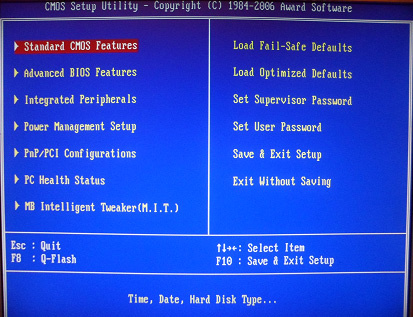
Представим что у нас всё готово, включаем компьютер и клацаем кнопку delite, пока не попадём в наш bios. Спускаемся ниже в advanced bios features, и нажимаем enter
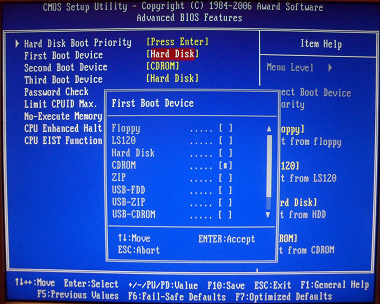
В first boot device выбираем первым загрузочным cd-rom а вторым в second boot device выбираем hard dick
Нажимаем f10 и сохраняем наши настройки
Всё готово, как появится Press any key незабываем нажать любую клавишу для старта диска и радуемся жизни:-)
Теперь рассмотрим AMI Bios
Как и в первом случаем, за вход в bios у нас будет отвечать кнопка delete. Кнопочкой в право перемешаемся до пункта boot
Сохраняемся f10 готово, можно приступать к установке операционной системы windows:-)
Если понравилось, пожалуйста ставьте палец вверх, комментируйте, подписывайтесь на мою страничку. Постараюсь для вас ещё больше интересной информации написать:-)