Виртуальная визитка в Яндекс.Директ позволяет добавить всего за несколько минут заполнить всю имеющуюся информацию о компании и повысить CTR в выдаче.
Как заполнить виртуальную визитку в Яндекс.Директе
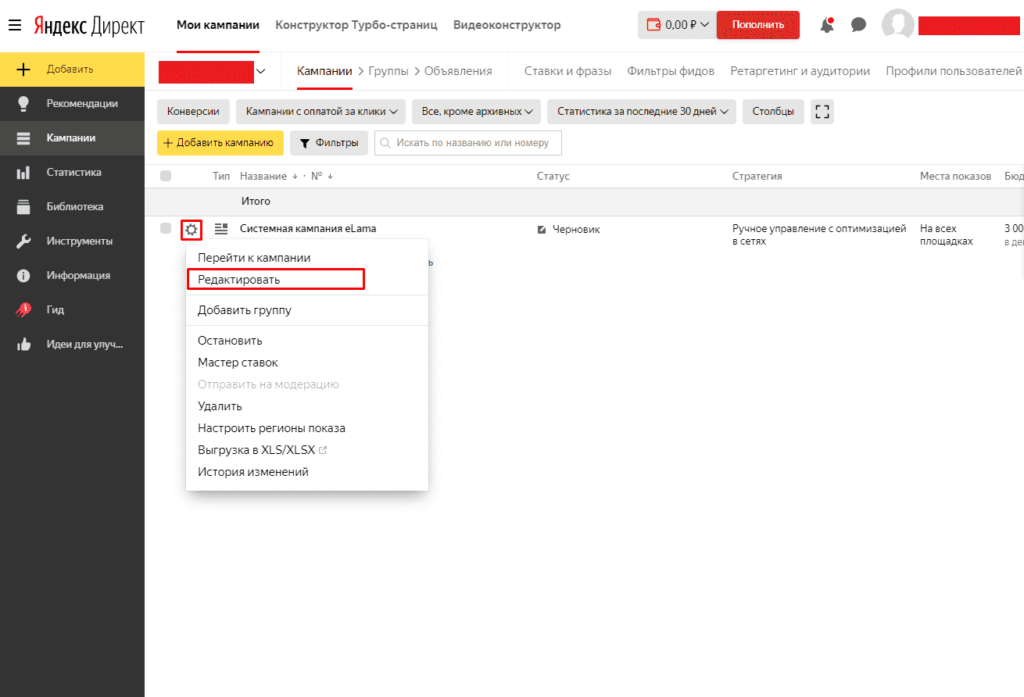
Для этого переходим в настройки кампании, кликнув на «Шестеренку»-«Редактирование».
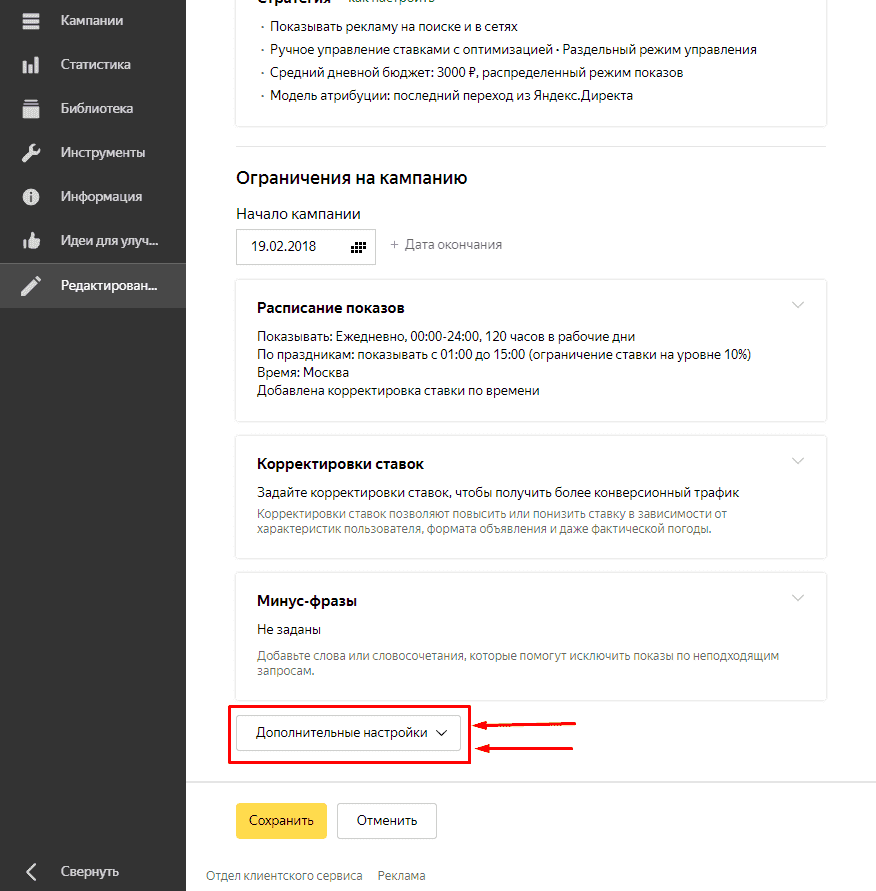
Далее открываем «Дополнительные настройки».
Кликаем на «Виртуальная визитка».
Теперь потребуется заполнить:
- Название;
- Контактное лицо;
- ОГРН/ОГРНИП;
- Телефон. Сюда включается код страны, региона, номер телефона и добавочный номер;
- Электронная почта;
- Адрес организации. Сюда включается страна, город, улица и дом;
- Офис;
- Время работы;
- Мессенджер;
- Подробнее о товаре/услуге.
Важно! Лучше всего заполнить максимальное количество данных не используя краткую версию, которая обрезает офис, время работы, мессенджеры и подробнее о товаре/услуге.
Сохраняем изменения и отправляем кампанию на модерацию.
Мастер заполнения виртуальных визиток
Чтобы массово заполнить визитку потребуется перейти в «Библиотеку»-«Визитные карточки».
Далее видим интерфейс.
В первую очередь выбираем кампанию, в которой необходимо произвести изменения.
После этого выбираем объявления с заполненными данными или без.
Далее следует выбрать уже имеющиеся визитки.
После этого отмечаем все необходимые объявления и указываем им одну из имеющихся визитных карточек.
При необходимости можно создать новую.
В Директ.Коммандер
Задать карточку можно на уровне объявлений, выделив нужные кампании.
Заполняем те же данные, куда включаются адрес, телефон, название и описание.
Сохраняем изменения.
Отправляем изменения на сервер.
Статистика по кликам по виртуальной визитке
Для получения данных о кликах потребуется перейти «Статистика»-«Статистика по всем кампаниям».
Переходим в «Мастер отчетов» и в срезе выбираем «Место клика», предварительно убрав из столбцов «Показы» и «CTR».
Теперь видим статистику с кликами по «Визитке» и «Телефону».
При необходимости можно скачать всю таблицу через кнопку «Экспорт».
Источник: https://seopulses.ru/virtualnaya-vizitka-v-yandex-direct/
Подписывайтесь на наш Telegram-канал
Подписывайтесь на наш Youtube-канал
Подписывайтесь на нашу группу ВКонтакте