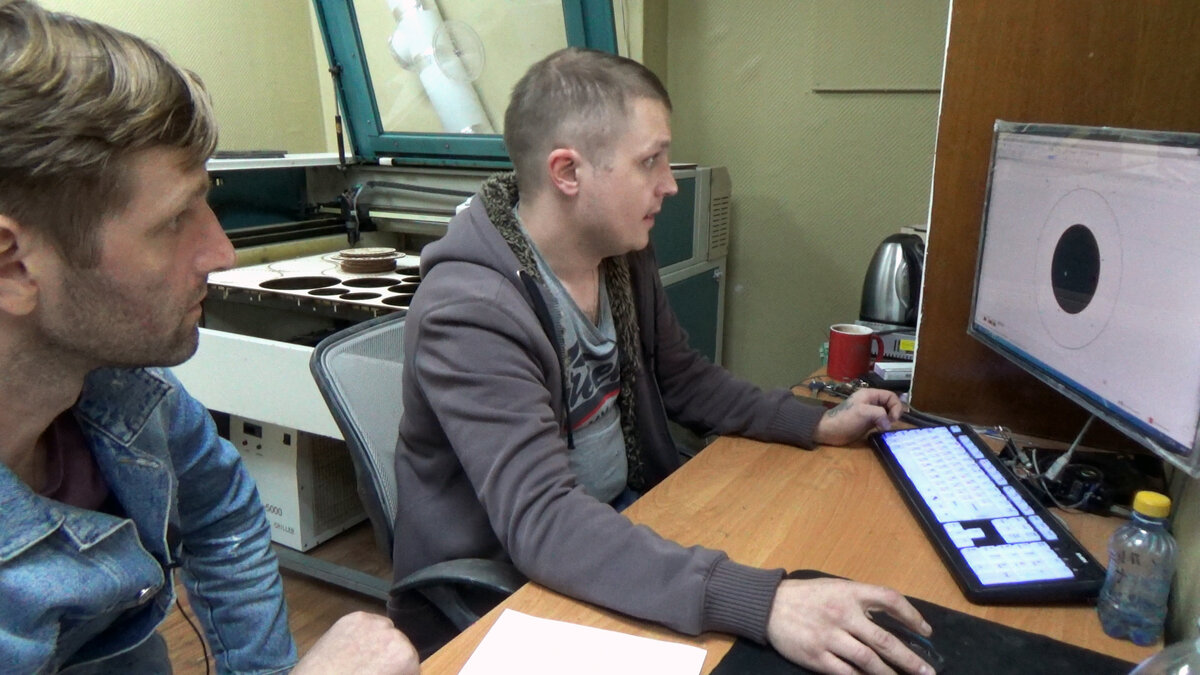
Если вам необходимо в CorelLaser (Корел Лазер) совместить резку, гравировку и быстрый рез, то перед запуском макета в работу воспользуйтесь метками. Иным образом получить на выходе совпадение на лазерных станках с ЧПУ с платой М2 не получится.
Существует несколько вариантов меток. Самый распространенный, назовем его, народный - метка, устанавливающаяся в макете для лазерной резки и гравировки в CorelDRAW в начальной точке координат рабочего поля. Это там, где у вас дом лазерной головы.
Второй вариант - метка от разработчика CorelLaser, которая представляет собой рамку, установленную по периметру вашего макета для лазерной резки и гравировки.
Как все это правильно использовать и запускать в работу, чтобы гравировка, резка и быстрый рез всегда были в нужном месте - смотрите в очередном видеоуроке, который был подготовлен для нашего профессионального сообщества владельцев лазерных станков "Путь Джедая" совместно с Алексеем Потаповым, за что ему громаднейшее спасибо!
P.S. Кстати, для CorelLaser цвета в макете для резки и гравировки значения не имеют. Использовать их вы можете исключительно для вашего удобства, чтобы различать, какая часть макета предназначена для резки, какая для гравировки, а какая для быстрого реза.
Содержание:
00:00 - Вступление
01:15 - Как совместить резку, гравировку и быстрый рез с помощью метки
09:12 - Способ совмещения резки, гравировки и быстрого реза от разработчика CorelLaser
13:17 - Подготовка макета со множеством объектов
🚀 И помните, нет ничего невозможного! Верьте в себя, у вас все получится!
Запись на демонстрацию лазерных станков:
+7 (812) 309 78 22
+7 (499) 350 84 72
+7 (911) 784 80 49 + Viber, WhatsApp, Telegram
Пишите
info@winlaser.ru
Наш сайт
Бесплатные макеты для лазерной резки и гравировки, советы, лайфхаки, обзоры лазерного оборудования тут