Часть 1.
Добрый день, уважаемые читатели!
В этой статье я покажу как можно решить 99% проблем с Вашей системой Windows на программном уровне.
Для этого нам необходимо проверить системные файлы Windows с помощью командной строки CMD (командная строка) или PowerShell. Для обновления Anniversary Update Windows 10 (от 2 августа 2016 года), лучше использовать метод с PowerShell.
1. Проверка и восстановление системных файлов через CMD (командную строку).
Данный инструмент проверит Вашу систему на предмет повреждений или изменений файлов, которые мешают нормальной работе Вашего компьютера. Данную проверку системные файлов можно запустить и на более поздних операционных системах Windows 8/7/Vista.
Разберем две команды sfc /scannow и DISM.
- Команда sfc /scannow
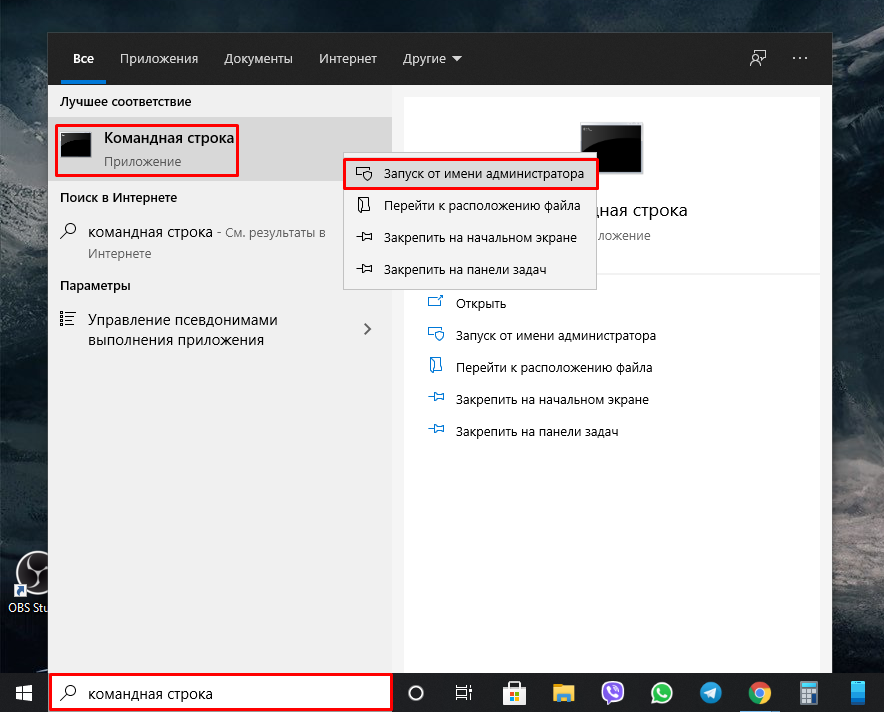
Запустите CMD (командную строку) от имени администратора. Для этого нажмите на "поиск" и напишите "cmd" или "командная строка", далее щелкните по ней правой кнопкой мыши и запустите её от имени администратора.
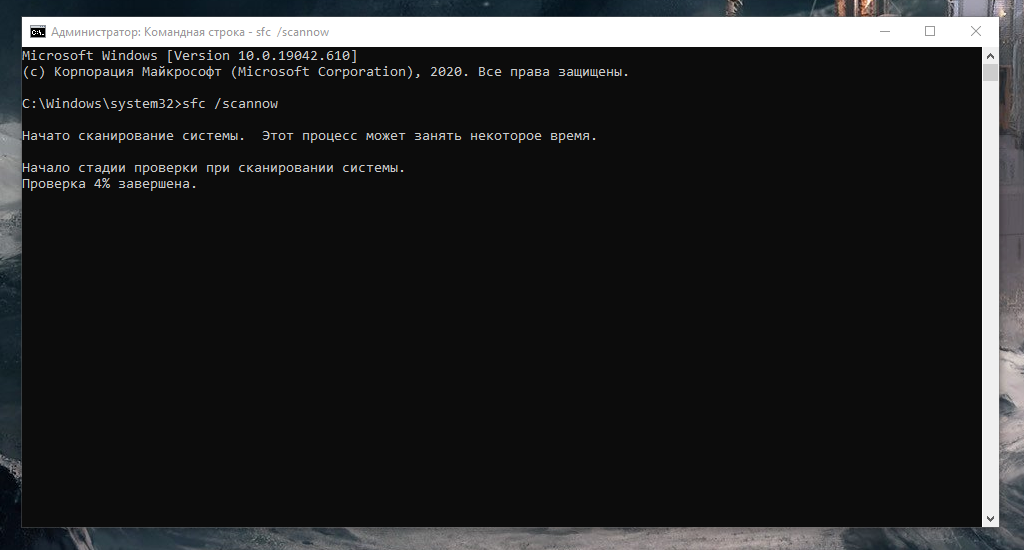
Введите команду sfc /scannow. Нажимаем "Enter" и дождитесь окончания проверки Вашей системы.
После проверки CMD (командная строка) выдаст Вам один из трех возможных результатов:
1. "Защита ресурсов Windows не обнаружила нарушений целостности". Все отлично, проблем с файлами у Вас нет.
2. "Защита ресурсов Windows обнаружила поврежденные файлы и успешно их восстановила". Это хороший результат, проблемы были и они исправлены.
3. "Программа защиты ресурсов Windows обнаружила поврежденные файлы, но не может восстановить некоторые из них". Самый негативный из возможных вариантов.
*При 3-ем варианте рекомендую загрузиться в безопасном режиме и повторить процедуру.
Если это не помогло, то переходим ко 2-ой команде.
- Команда DISM
Точно так же вызываем CMD (командную строку) от имени администратора и вводим команду DISM /ONLINE /CLEANUP-IMAGE /RESTOREHEALTH
Процесс проверки может занять длительное время с зависанием процентной шкалы. Закончив проверку, перезагрузите компьютер и введите снова в командную строку sfc /scannow, чтобы убедиться в отсутствии ошибок.
__________________________________________________________________________________________
2. Проверка и восстановление системных файлов через PowerShell.
Запустите PowerShell от имени администратора. Для этого нажмите на "поиск" и напишите "PowerShell", далее щелкните по нему правой кнопкой мыши и запустите от имени администратора.
- Команда sfc /scannow
Введите команду sfc /scannow. Нажимаем "Enter" и дождитесь окончания проверки Вашей системы.
После проверки PowerShell, как и CMD (командная строка), выдаст Вам один из трех возможных результатов:
1. "Защита ресурсов Windows не обнаружила нарушений целостности". Все отлично, проблем с файлами у Вас нет.
2. "Защита ресурсов Windows обнаружила поврежденные файлы и успешно их восстановила". Это хороший результат, проблемы были и они исправлены.
3. "Программа защиты ресурсов Windows обнаружила поврежденные файлы, но не может восстановить некоторые из них". Самый негативный из возможных вариантов.
*При 3-ем варианте рекомендую загрузиться в безопасном режиме и повторить процедуру.
Если это не помогло, то переходим ко 2-ой команде.
- Команда DISM
Точно так же вызываем PowerShell от имени администратора и вводим команду DISM /ONLINE /CLEANUP-IMAGE /RESTOREHEALTH
Процесс проверки может занять длительное время с зависанием процентной шкалы. Закончив проверку, перезагрузите компьютер и введите снова в командную строку sfc /scannow, чтобы убедиться в отсутствии ошибок.
Это была 1-ая часть решения проблем синего экрана смерти (BSoD), внезапного сбоя питания/системы и ускорение работы Windows.
Продолжение в следующих статьях...
Жмите палец вверх! И подписывайтесь на мой Дзен.Канал!