Одно из самых значительных обновлений iOS 14 - это полностью обновленный домашний экран. Это, пожалуй, самое большое изменение пользовательского интерфейса iOS с момента его появления. Следуйте инструкциям по использованию виджетов на домашнем экране iPhone в iOS 14.
Прошли те времена, когда домашний экран iPhone был ограничен простой сеткой квадратных приложений и папок приложений. iOS 14 привносит совершенно новый внешний вид в пользовательский интерфейс с виджетами на главном экране, которые можно настроить по размеру / форме, чтобы предложить отличные функциональные возможности. Эта идея не нова, поскольку Microsoft использовала этот настраиваемый стиль сетки десять лет назад со своим Windows Phone и Google с Android тоже. Тем не менее, Apple создала чистый и четкий внешний вид с виджетами на главном экране, полностью совместимыми с iOS, включая аккуратную опцию «Умный стек».
iOS 14 уже доступна . Перейдите в «Настройки»> «Основные»> «Обновление ПО», чтобы узнать, готово ли оно к установке на вашем устройстве (не забудьте сначала сделать резервную копию вашего устройства).
Как использовать виджеты домашнего экрана iPhone в iOS 14
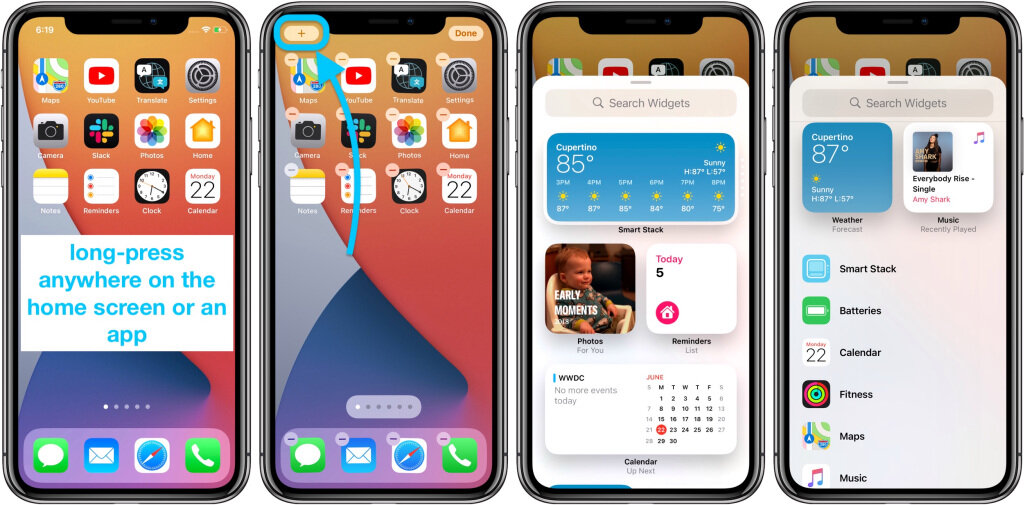
- На вашем iPhone под управлением iOS 14 нажмите и удерживайте главный экран в пустом месте, пока ваши приложения не начнут шевелиться (или нажмите и удерживайте приложение> Редактировать главный экран)
- Коснитесь значка + в верхнем левом углу
- Теперь вы увидите доступные виджеты (в том числе поддерживаемые сторонними).
- Коснитесь одного, выберите размер, коснитесь « Добавить виджет», чтобы разместить его на главном экране (в качестве альтернативы, нажмите и удерживайте один из них и слегка перетащите его вверх, чтобы добавить)
- Вы можете изменить положение своего виджета, перетащив его
- Нажмите Готово в правом верхнем углу, чтобы установить виджет.
- Вы можете создавать свои собственные виджеты в стиле Smart Stack, перетаскивая их одного размера (до 10) друг на друга (как Apple, так и сторонних производителей).
Новые виджеты доступны и на iPad с iPadOS 14, но они ограничены боковой панелью «Сегодняшний вид», тогда как с iPhone вы можете использовать их на домашних экранах, экранах дополнительных / третичных и т. Имейте в виду, что виджеты Today View и виджеты для домашнего экрана / страниц приложений различаются и требуют поддержки разработчика.
Вот как выглядят эти шаги:
Смарт-стеки - это удобный вариант виджета, который автоматически переключает различные виджеты, «чтобы отображать наиболее важную информацию в течение дня». Вы также можете вручную пролистывать различные параметры в умном стеке в любое время.
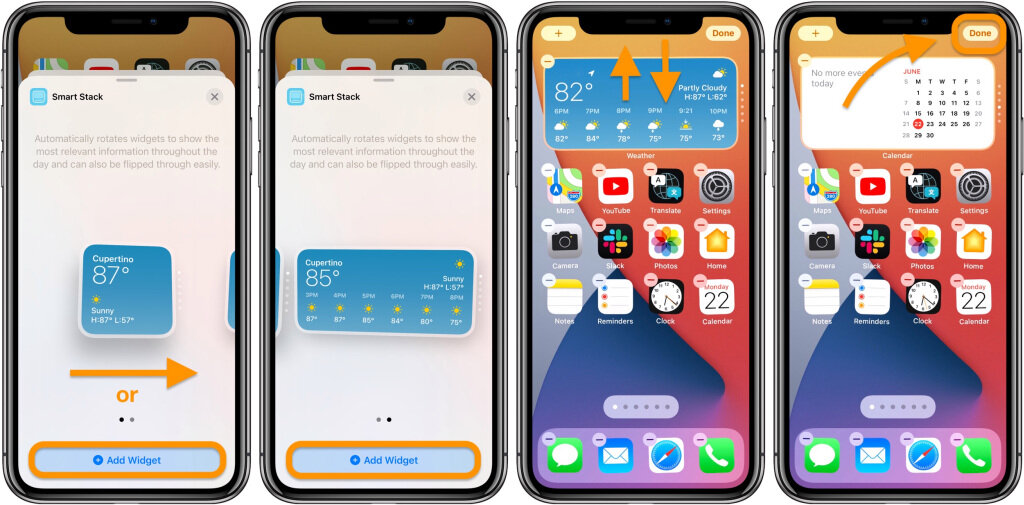
Для каждого виджета вы можете выбрать один из нескольких размеров (см. Выше и ниже):
Новое приложение Apple «Погода» в iOS 14, а также виджеты позволяют отслеживать осадки в реальном времени и отслеживать суровые погодные условия, что делает их удобными. И сторонние приложения, такие как Carrot Weather, на новый уровень .
Сторонние разработчики, выпускающие виджеты, сделают это большое обновление еще более полезным, поскольку они позволят пользователям настраивать свои экраны iOS по-новому. И не забывайте, что вы можете максимизировать количество своих виджетов, складывая до 10 виджетов одинакового размера друг на друга.
- Эти приложения для iOS 14 предлагают виджеты на главном экране, клипы приложений и многое другое.(тут скоро будет статья про приложения которые позволяют установи)
Что вы думаете о виджетах домашнего экрана на iPhone? Вы рады использовать большое обновление пользовательского интерфейса? Дайте нам знать в комментариях ниже!
Автор: Майкл Потук