Механизмы обмена данными между типовыми решениями 1С дают возможность с помощью планов обмена создавать распределенные информационные системы, с возможностью обмена данными в оффлайн режиме, без постоянного соединения.
Как понять, что вам нужны обмены данных между решениями 1С?
1. Ваше предприятие имеет филиальную сеть
В данном случае необходимо настроить обмен между филиалами. Для такой настройки обмена в 1С 8.3 существует механизм Распределенных информационных баз (РИБ). С его помощью можно гибко настроить обмен данными.
2. Разделение по видам учета
Это означает, что на предприятии ведется разный учет в различных типовых решениях. Подобное разделение позволяет фильтровать виды учета для различных типовых решений.
Механизмы обмена данными 1С
В основном при обмене используется два механизма:
Распределенная информационная база (РИБ) – механизм реализованный на уровне технологической платформы. Позволяет настроить обмен между филиалами. Для обмена должны обмениваться идентичные конфигурации базы данных.
Универсальный механизм обмена между конфигурациями – механизм реализован на уровне конфигурации, встроить в свое решение можно из конфигурации БСП. Он подходит для обмена между различными конфигурациями и основан на планах обмена. С помощью данного механизма можно реализовать и одноразовый обмен и постоянный между различными типовыми решениями.
Способы обмена данными
Локальный или сетевой каталог— самый простой способ. Одна ИБ создает файл на диске, вторая читает его и создает свой файл.
FTP-ресурс — обмен, аналогичен обмену через каталог, но осуществляется через FTP протокол.
Почтовые сообщения — обмен происходит по электронной почте. Конфигурации посылают друг другу почтовые сообщения и регулярно проверяют почтовый адрес на наличие новых сообщений.
Прямое подключение (COM)— обмен осуществляется через прямое подключение к базе приемника через COM соединения.
Интернет — база источник подключается к веб-сервису, веб-сервис подключается к базе приемник и передает сообщение. Для осуществления такого транспорта необходимо иметь установленный веб-сервер.
Рассмотрим обмен данными на практике.
Так как обмен будет происходить между различными конфигурациями, будем использовать универсальный механизм обмена между конфигурациями и способ обмена через локальный каталог. Обмен будет происходить между Бухгалтерия 3.0 и Управление торговлей 11.
В конфигурации 1С «Управление торговлей, редакция 11» уже есть встроенных планы обмена, в том числе и с конфигурацией «Бухгалтерия предприятия, редакция 3.0». Это облегчает интеграцию, однако необходимо выполнить самостоятельно настройки в обеих конфигурациях.
Настройка синхронизации через 1С Бухгалтерия
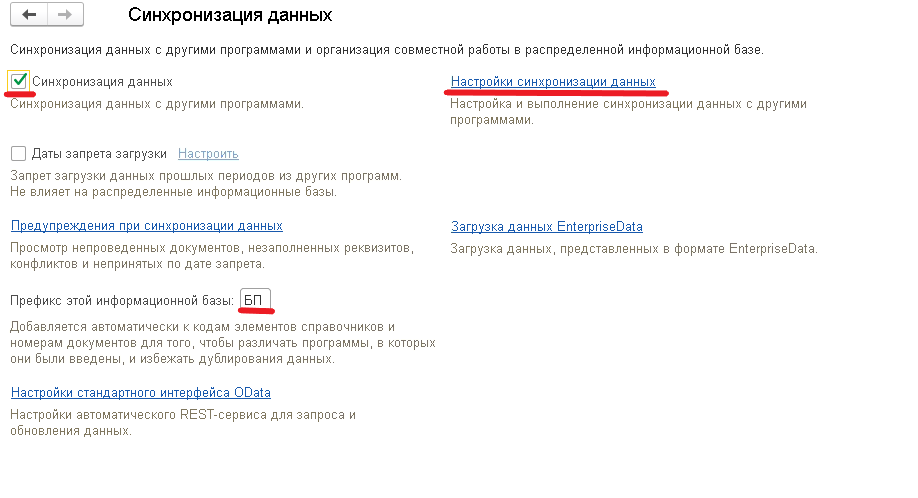
1. Найдем в разделе «Администрирование — Настройки» пункт «Настройка синхронизации данных».
Здесь нам важно включить «Синхронизация данных» и указать префикс нашей базы.
2. Далее заходим на закладку «Синхронизация данных» и настраиваем обмен. Нажимаем на кнопку «Новая синхронизация данных» в открывшимся списке выбираем 1С: Управление торговлей, редакция 11.
Кликаем по «Настроить параметры подключений».
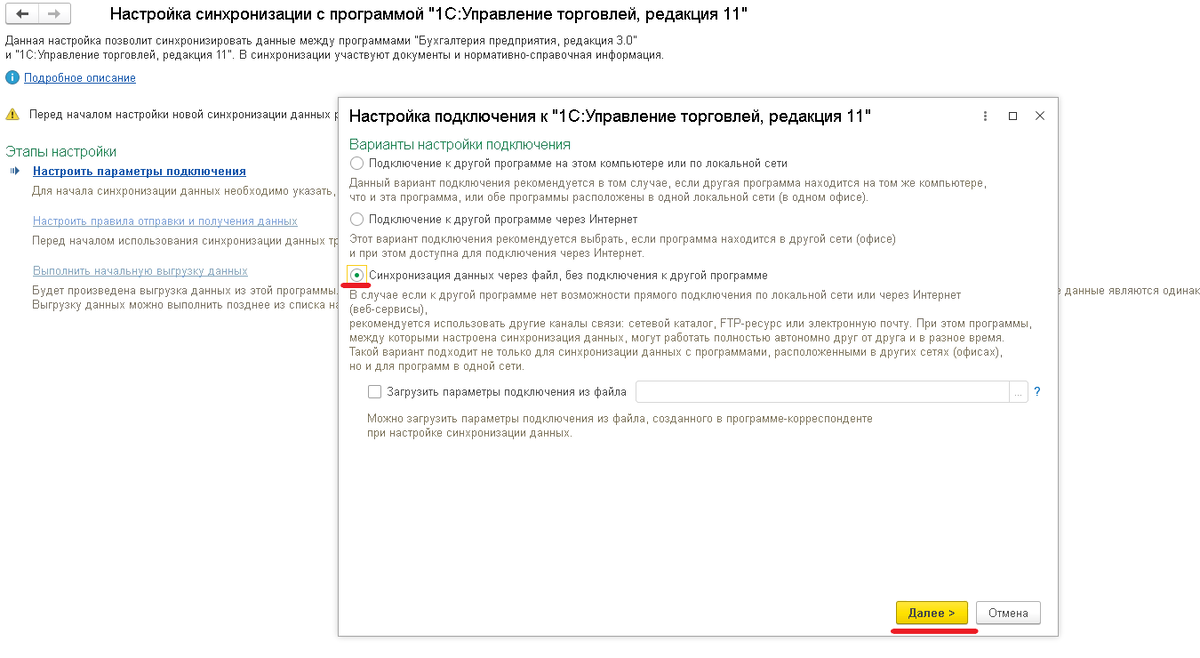
На этом настройка параметров подключений подошла к концу.
4. После настройки параметров подключений открываем Управлений торговлей 11 и производим там настройку.
Также, как и в БП 3 открываем синхронизацию данных. Включаем синхронизацию данных, вводим префикс ИБ «УТ» и жмём «настройки синхронизации данных».
Далее кликаем по «Новая синхронизация данных» и в открывшимся списке выбираем Бухгалтерия предприятия, редакция 3.0. Далее жмем настроить параметры подключения.
В поле «Загрузить параметры подключения из файла» выбираем ранее созданный файл который мы создали при настройке параметров подключения в Бухгалтерии.
В следующих окнах жмем далее, программа получила всю нужную информацию из файла который мы указали в поле «Загрузить параметры подключения из файла».
5. На этапе «Настроить правила отправки и получения данных», настраиваем и жмём «Записать и закрыть». После выполняем начальную выгрузку данных и переходим обратно в БП.
6. Переходим на этап «Настроить правила отправки и получения данных», но уже в БП и настраиваем по желанию.
7. Выполняем сопоставление и загрузку данных, а после выполняем начальную загрузку данных.
8. Синхронизация завершена. Когда появляется необходимость переходим в синхронизацию данных, выбираем созданную синхронизацию и жмём на кнопку «Синхронизировать».
Было полезно?
Тогда подписывайтесь на наш канал.
Нужна помощь с 1С или сайтами?
Тогда можете посетить наш САЙТ