В первой части мы скачали необходимые программы. Переносим их на флешку и перед покупкой устанавливаем на ноутбук.
Для начала проверим жёсткий диск. На жёстком диске хранится операционная система и все данные. Если он повреждён, то ноутбук будет зависать, тормозить и периодически будет слетать операционная система. Также Вы рискуете потерять свои данные (фото, видео, музыку, документы и т.д.). Для этого устанавливаем программу CrystalDiskInfo.
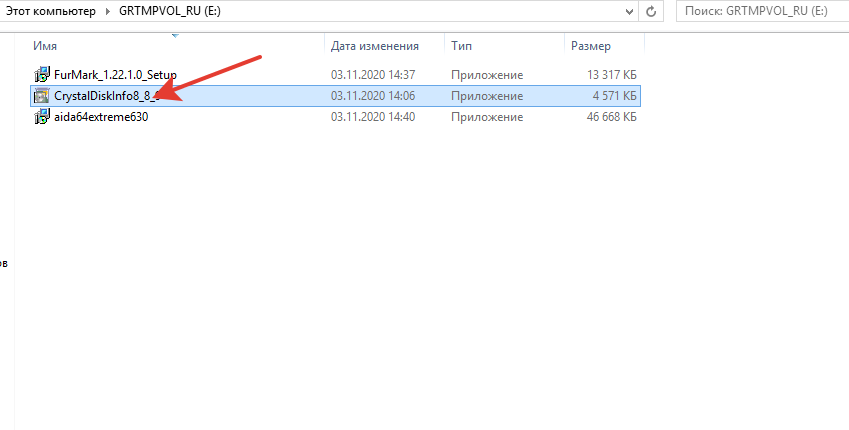
Запускаем программу и видим состояние жёсткого диска.
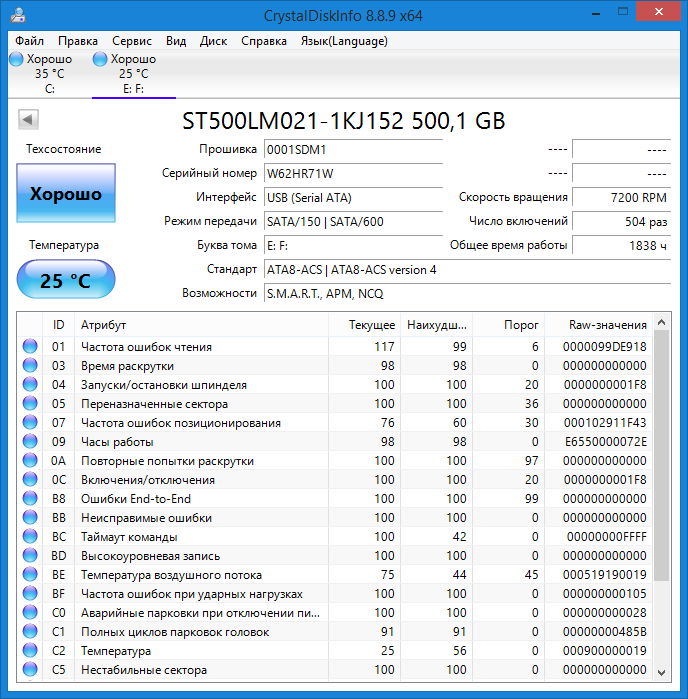
Если техсостояние жёсткого диска "Хорошо", как на картинке, то всё отлично. Такой жёсткий диск прослужит долго.
Если же техсостояние "Тревога!" или тем более "Плохо", как на картинках ниже, то такой жёсткий диск надо менять. Ноутбук с таким жёстким диском покупать не стоит. Иначе Вас ждут дополнительные расходы на покупку нового жёсткого диска и установку операционной системы.
Программа проверяет состояние как жёстких дисков, так и SSD.
SSD - более современный вариант жёсткого диска. Часто бывает в современных ноутбуках.
В следующей части мы проверим процессор ноутбука.