Выпадающий список удобный инструмент Excel для работы с данными. Обычно выпадающий список используется для преобразования таблицы в удобный и компактный вид и просто для упрощения работы с листом.Из списка можно создать расчетный калькуляторов добавив к нему немного формул. Хотя версии самого Excel отличаются для Mac и Windows, способы составления выпадающего списка будут одинаковыми для двух операционных систем. Ниже приведены примеры картинок для Mac, видео для Windows (для тех кому нужно разобраться в вопросе за 2 минуты переходите сразу на видео в самом низу страницы).
Рассмотрим 3 способа создания списка:
1. Ручной ввод:
- а) переходим на вкладку "данные";
- б) выбираем "проверка данных";
- в) в окне "проверка данных" выбираем "список";
- г) в окне "источник" вводим в ручную данные и нажимаем ОК.
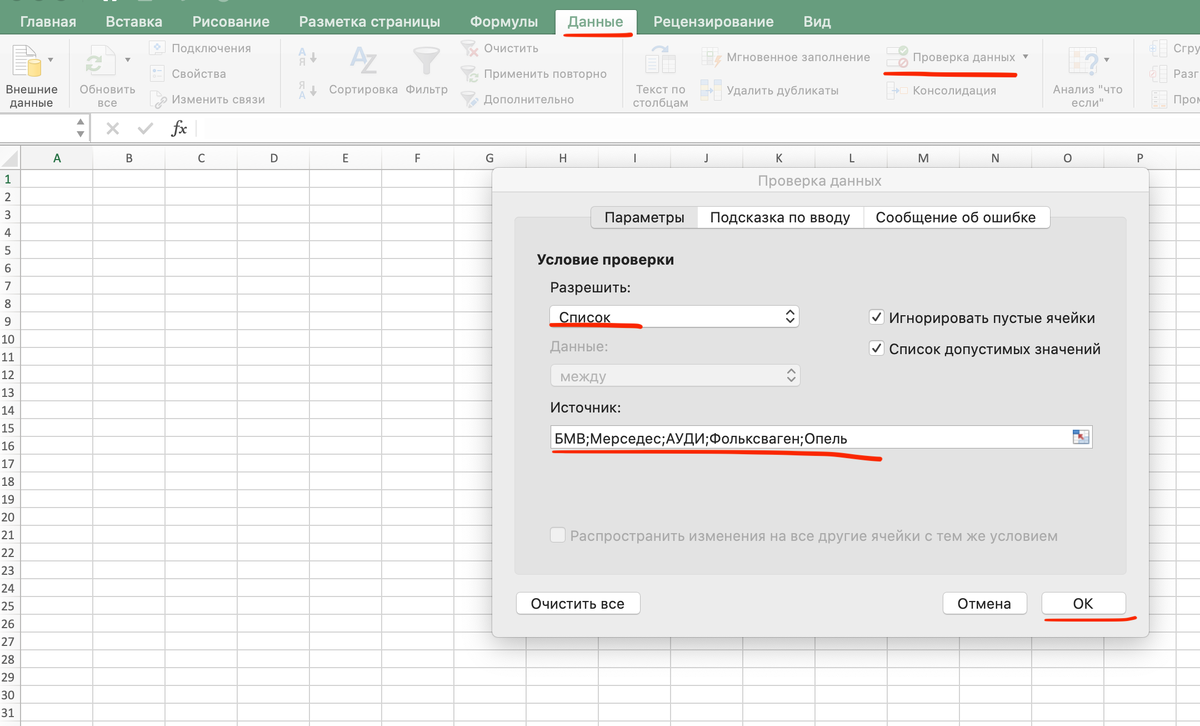
"+" используем данный способ, когда точно знаем, что наш список со временем не будет меняться.
"-" при большом объеме информации данный способ неудобен
"-" неудобно добавлять или изменять значения списка
2. Выбор из составленного списка:
Единственное отличие от способа "ручной ввод", вместо ручного набора текста в источник (пункт г), мы выделяем нужный нам диапазон в Книге, который и становится списком.
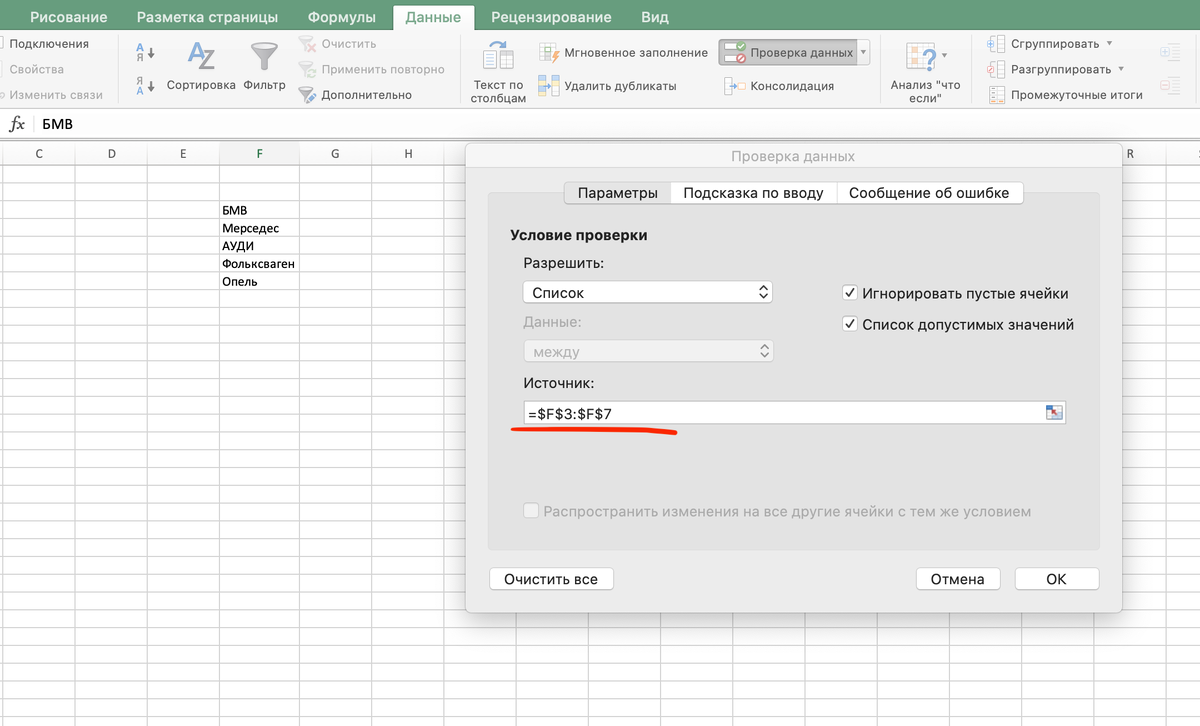
"+" удобен при большом объеме информации
"-" неудобно добавлять или изменять значения списка
3. Авто-обновляемый список:
- а) создаем умную таблицу
- б) переименовываем таблицу или смотрим ее название
- в) встаем в любую ячейку и вводим формулу =ДВССЫЛ("Указываем название таблицы[Указываем название столбца]") пример =ДВССЫЛ("Марки[Марки]")
- г) копируем получившуюся формулу в "источник" и нажимаем ОК
"+" автоматическое обновление списка
"+" удобен при большом объеме информации
"+" удобно добавлять или изменять значения списка
"-" чуть-чуть сложнее чем 2 предыдущий способа
Ниже представлена таблица сравнения всех способов.
Лично я рекомендую использовать 3 способ.Лучше потратить чуть-чуть больше времени на составления таблицы, чем потом потерять его, когда вносишь корректировки
Если у вас остались вопросы - смотрим видео ниже.