Всем привет!
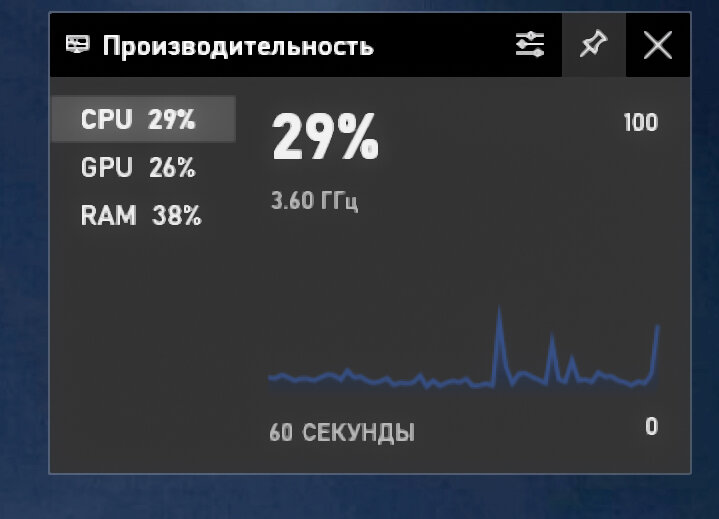
В windows 10 имеется специальная панель Xbox Game Bar, внутри которой находятся несколько мини приложений. С версии windows 10 за номером 1809 (октябрь 2018 года) в данной панели появилась приложение под названием «производительность». Вот она то и позволяет следить за производительностью вашего компьютера в реальном времени.
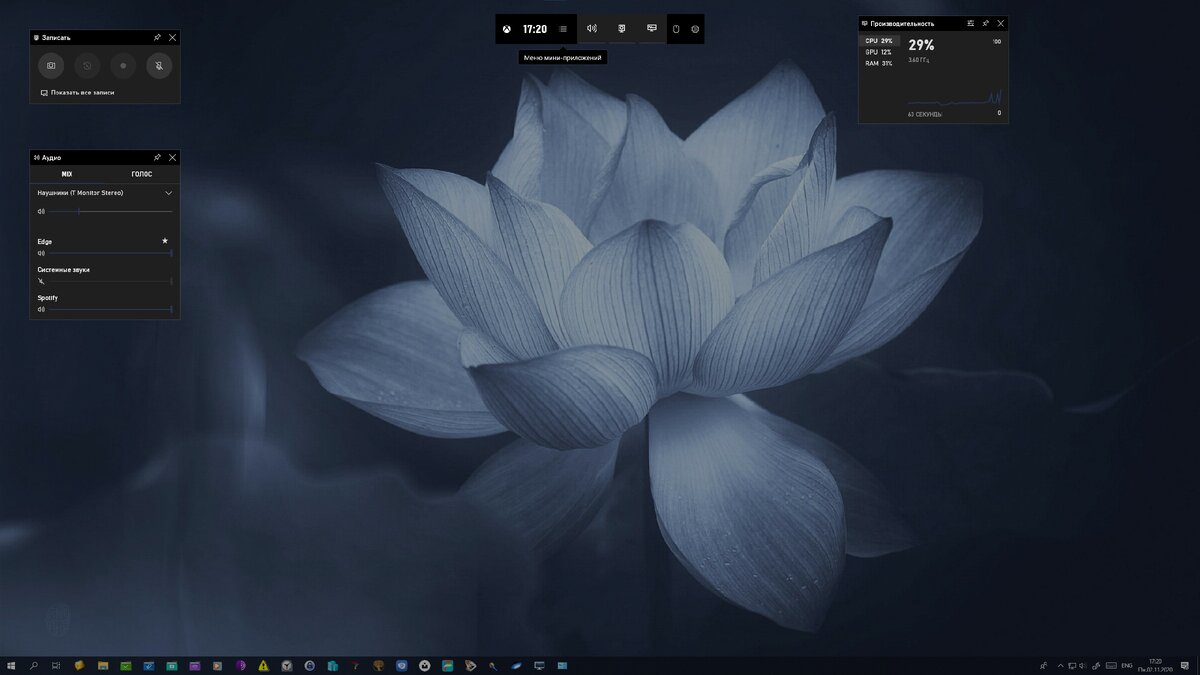
Откроем панель Xbox Game Bar. Делаем это сочетанием клавиш «win + G».
Если панель не открывается, то зайдите в параметры Windows («win + i»), далее в «игры» и убедитесь, что панель Xbox Game Bar включена.
Чтобы открыть мини приложение «производительность», нажмите на «меню мини приложений» и выберите данное приложение из списка.
Приложение «производительность» будет показывать загруженность работы центрального и графического процессоров, оперативной памяти в реальном времени.
Для того чтобы приложение не закрывалось при закрытии панели Xbox Game Bar, нажмите на кнопку «закрепить».
Теперь вы сможете наблюдать за производительностью своего компьютера в реальном времени при играх или работе с различными приложениями.