В прошлой статье мы изучали преимущества облачного хранения данных и частично затронули программу Яндекс.Диск. Сегодня рассмотрим такую важную функцию для работы маркетолога, да и просто любого активного пользователя компьютера - это скриншоты!
Есть много программ и расширений для работы со скриншотами. Как мы говорили расширения мы используем очень редко, а вот из программ хочется обратить внимание именно на Яндекс.Диск, так как это очень удобно для хранения данных, бесплатно как мы уже знаем (30 Гб) + зачем использовать дополнительные программы, когда есть все в одной!
Итак, поехали!
Первым делом переходим на страницу скачивания Яндекс.Диска
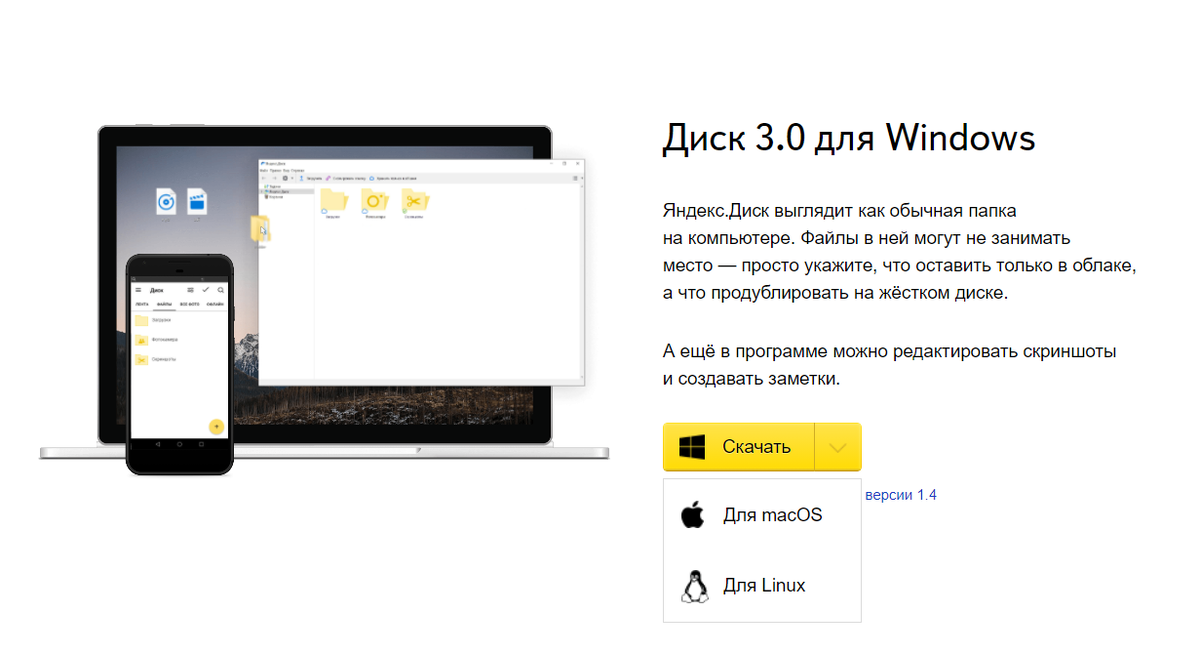
Как видите есть 3 возможных варианта программы под разные системы. Выбираем нужную, скачиваем и запускаем процесс установки!
После авторизации автоматически подгружается Яндекс.Диск и синхронизируется сразу же с облачным хранилищем.
Самое интересное...
Для того чтобы сделать скриншот, необходимо кликнуть левой клавишей мыши по значку Диска в трее, затем Скриншот-Сделать скриншот области
Также есть еще 3 варианта Скриншотов, рассмотрим первый. После "захвата экрана" появляется редактор.
Дальше вы можете что-то подрисовать, отредактировать, скопировать, сохранить, либо поделиться ссылкой. При сохранении картинка сохраняется в отдельной папке Скриншоты в Яндекс.Диске.
Важный момент
Еще раз повторимся - те файлы и то что вы будете с ними делать в программе на компьютере - автоматически будет дублироваться и в интернете в облачном хранилище. То есть, если что-то удалить в одном месте, уже не получится это восстановить в другом!
P.S. на наше счастье есть Корзина ;)