Для большинства из нас функция «снимок экрана» на смартфоне давно стала привычной. Однако не все знают, что возможность сделать скриншот есть и на персональных компьютерах, причем уже давно. И вот три способа, как сделать снимок экрана на ПК.
Использовать сочетание клавиш
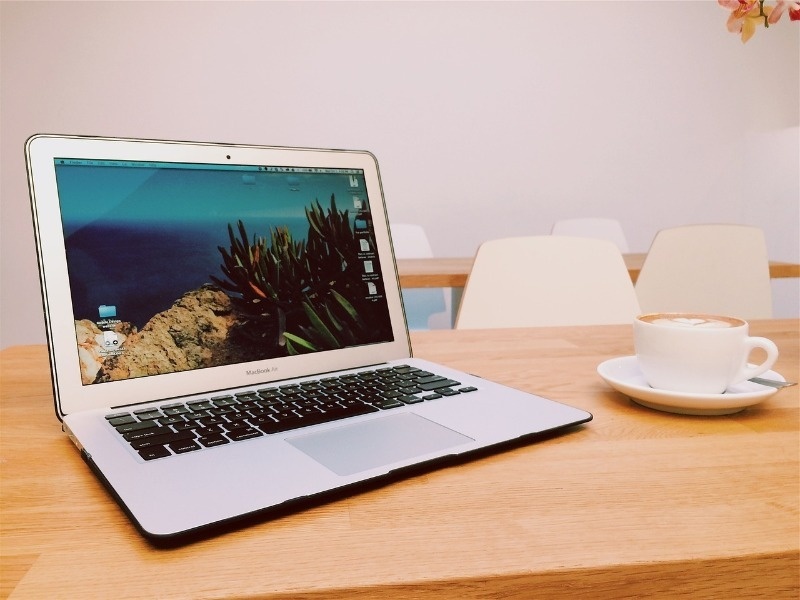
В правой части клавиатуры есть клавиша PrtSc. Нажав ее, вы создадите скрин, на который попадет всё, что отображено на мониторе.
Получившееся изображение автоматически переместится в буфер обмена, и с помощью сочетания кнопок Ctrl+V (или команды "вставить") вы сможете загрузить его в диалог ВКонтакте, документ в Ворде и т. д.
Если вам нужно сохранить только активное в данный момент окно, зажмите Alt и PrtSc одновременно.
На некоторых компьютерах используется комбинация Fn+Alt+PrtSc. Чтобы картинка осталась в памяти вашего устройства в виде файла, проще всего открыть программу Paint (она находится в меню Пуск среди Стандартных) и вставить её туда, а затем поместить в подходящем формате в нужную папку или на рабочий стол.
Там же можно обрезать фото или стереть ненужные фрагменты с помощью ластика.
Воспользоваться инструментом «Ножницы»
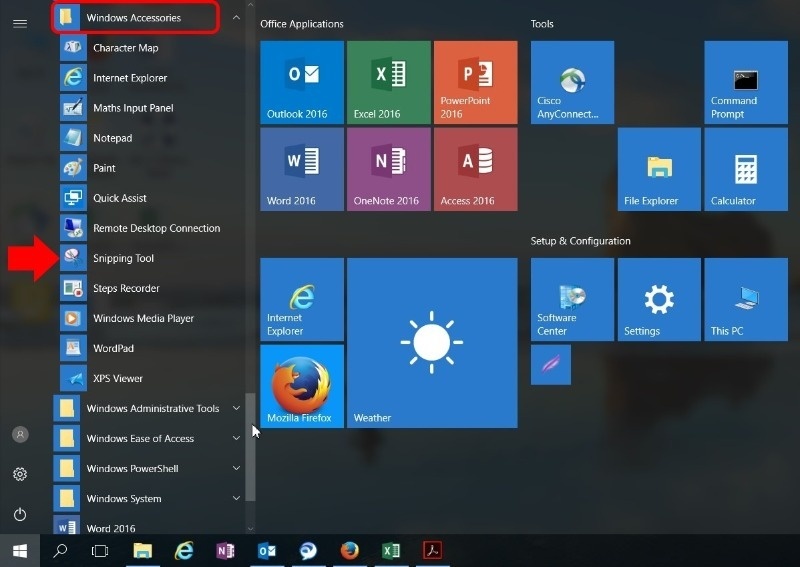
Ещё один удобный инструмент, доступный в операционной системе Windows, это «Ножницы». Запустив его, вы можете заскринить как весь экран, так и конкретную часть изображения.
Преимущество этого приложения в том, что обрезанный фрагмент может быть любой формы, а редактировать изображение куда проще.
Для удобства использования выбирайте формат JPG или PNG, они поддерживаются большинством программ и сайтов, включая Adobe Photoshop и сервисы, входящие в пакет Microsoft Office.
Установить специальную программу
Lightshow Gyazo легко находится в интернете, оно абсолютно бесплатно и в его интерфейсе нет ничего лишнего. Говоря о достоинствах этой программы, стоит отметить, что получившиеся снимки можно сохранить также в формате GIF.
Кроме того, с помощью Лайтшоу вы имеете возможность записывать короткие видеоролики того, что происходит на мониторе, в формате MPEG-4 и мгновенно выгружать их на облако или отправлять друзьям.
Но есть и минус – навязчивая реклама, всплывающая в процессе работы.
Microsoft Snip – ещё одна утилита, доступная для пользователей Windows 7 и более поздних версий. После установки она прячется в верхней части экрана и не мозолит вам глаза.
При необходимости вы можете навести на эту область курсор и пользоваться всеми функциями, не запуская лишних приложений.
Присутствует также таймер, позволяющий отложить действие на несколько секунд.
Для вашего удобства есть даже экранная лупа, помогающая выбрать область захвата с большей точностью. Когда снимок сделан, в процессе редактирования вы можете добавить примечания и рисунки, а затем сохранить в одном из нескольких форматов, вставить в веб-страницу или отправить по почте.
Если вам понравилась статья, поставьте лайк, поделитесь в социальных сетях, и не забудьте 👉 подписаться на канал, чтобы не пропустить новые выпуски!