Все ли широкие возможности своих айфонов Вы используете? О таких опциях, как общение по видеосвязи и в мессенджерах, а также об «офисе в кармане» и редактировании фото и видео знают все. Но не все пользователи вспоминают об удобных практичных утилитах айфонов, которые могут пригодиться в быту каждый день - например, Компас, Шагомер, Рулетка…
В статье остановимся на такой функции, как Рулетка, позволяющей нам измерить расстояние с помощью айфона.
Сразу следует отметить, что хотя приложение показывает высокую точность измерений, оно не является профессиональным инструментом, пригодным для ответственных задач вроде строительства и проектирования, где даже минимальные погрешности в измерениях недопустимы. Поэтому Рулетка подойдёт для бытовых ситуаций - провести замеры дома, на своём участке для решения бытовых вопросов, и т.п.
Как измерить расстояние с помощью айфона и Рулетки
1) Открываем приложение Рулетка на айфоне, проверяем, чтобы в нижней части экрана была выбрана именно эта функция (Рулетка, а не Уровень).
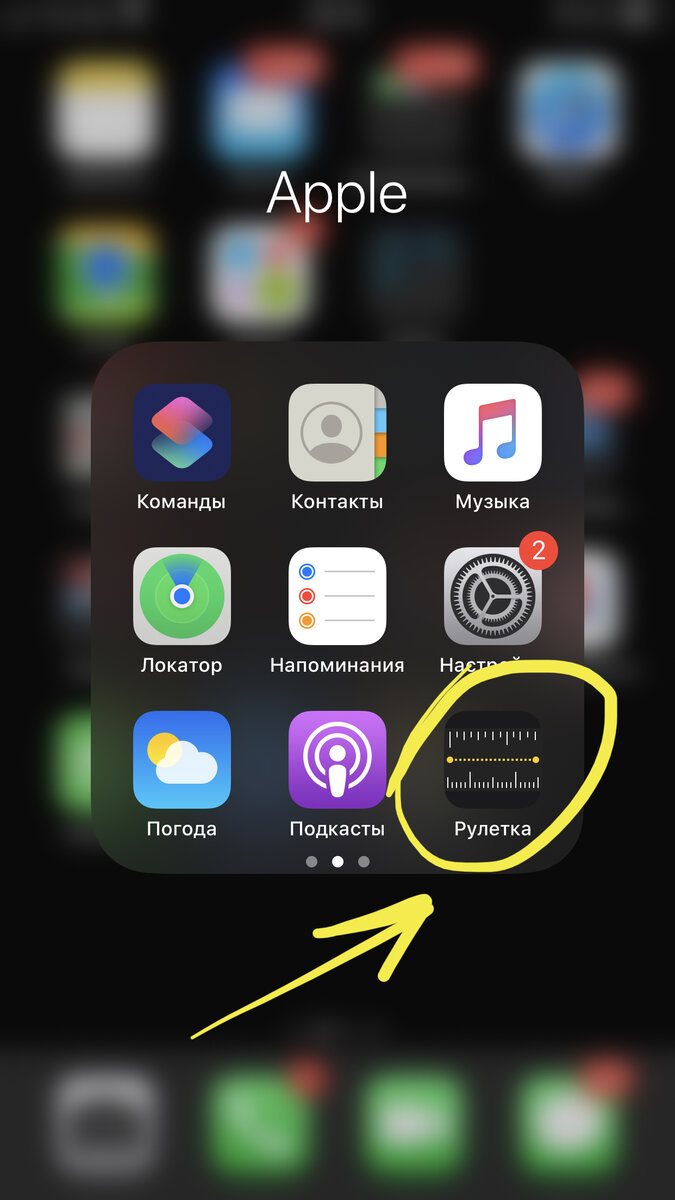
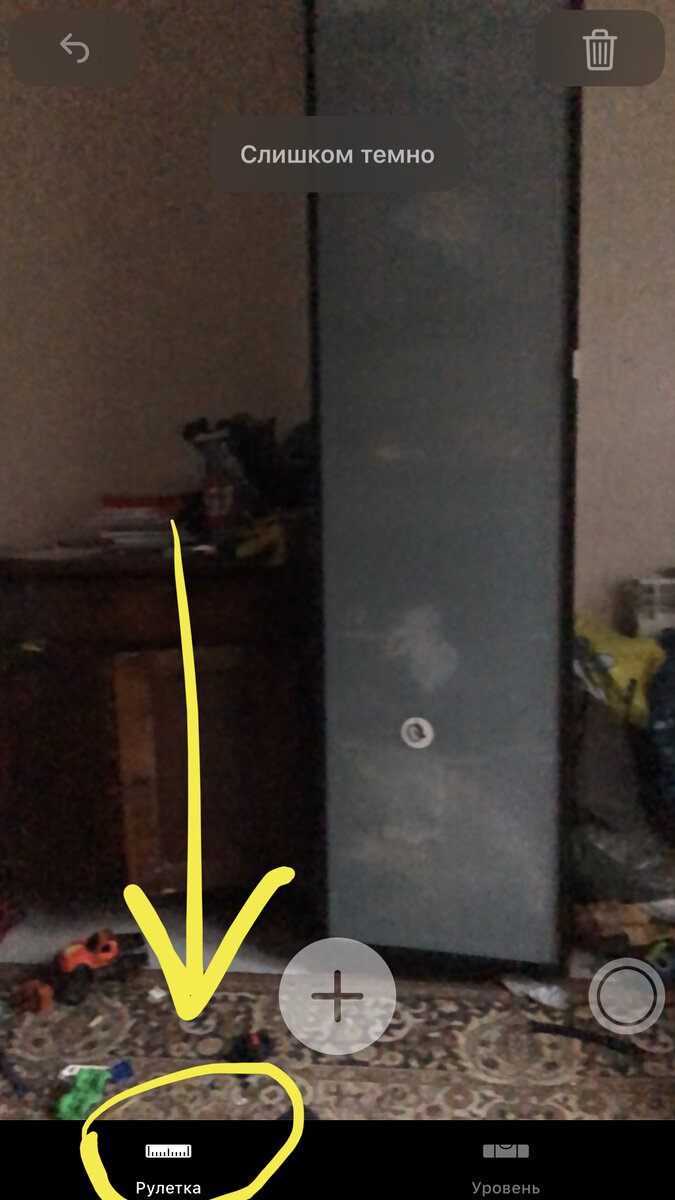
2) Далее приложение может попросить перемещать айфон в пространстве для правильной калибровки - выполним это действие.
3) Когда мы увидим внизу экрана белый значок «+» и изображение точки - значит, айфон успешно завершил калибровку и готов к измерениям. Подносим точку к началу того объекта, который собираемся измерять, и нажимаем значок плюса.
4) Теперь аккуратно ведём линию из первой точки, перемещая айфон в нужном направлении, до конца измеряемого объекта, и по окончании также жмём «+», чтобы поставить финишную точку замера. Вдоль линии будет написана длина объекта, определённая рулеткой.
5) Если нам нужно продолжить замер под другим углом или в другом направлении - после завершенного первого замера снова ставим точку в нужном месте и жмём на «+», и ведём замеры далее.
6) При необходимости, замеры можно зафиксировать на фото, нажав кнопку в форме белого кружка и сфотографировав всю картинку с измерениями.
Выводы
Как мы видим, измерить расстояние с помощью айфона весьма несложно благодаря приложению Рулетка. Надеемся, инструкции помогут читателям разобраться, и Вы с легкостью сможете совершать быстрые бытовые замеры, а также замеры в труднодоступным местах при помощи своих айфонов!