В данной статье мы создадим прототип нашей первой игры - 2D платформера. Добавим на сену нашего персонажа, платформы и фрукты. Конечный результат.
Желаем приятного прочтения!
Для начала следует сказать, чтобы понимать все написанное желательно хотя-бы немного знать основы языка C# или C подобного языка. Если вы еще ни разу не работали с языками программирования советуем вам посмотреть соответствующие уроки на Youtube.
Мы будем работать с движком Unity. Движок - это набор базовых механик, к примеру: физика или освещение. Их вам не нужно создавать самим, они уже есть в движке осталось только их выбрать и настроить.
Скачать Unity можно с официального сайта https://unity.com/ru . После скачивания и установки вам понадобиться среда разработки. С Unity установиться редактор VS code можно воспользоваться им. Надеюсь с установкой вы разберетесь. Если будут какие-то вопросы, задавайте в комментариях.
После установки у вас появиться Unity Hub, в котором вы сможете увидеть все свои проекты.
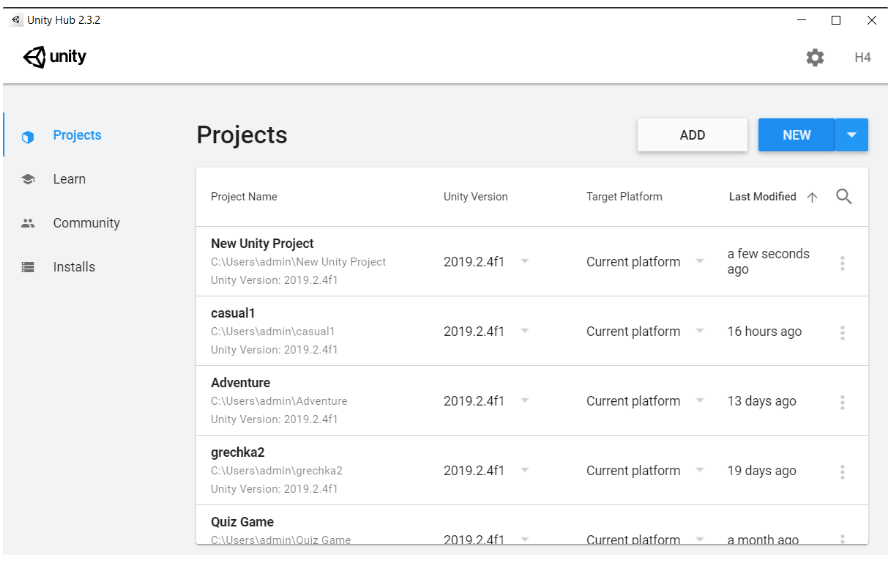
Для создания нажимаем кнопку NEW пишем название и выбираем 2D.
Перед вами откроется пустая сцена.
1.Главное меню с основными командами.
2.Иерархия - список всех объектов на сцене.
3.Сцена - область, на которой отображается наш игровой экран, можем перетаскивать сюда объекты.
4.Обзор проекта - все файлы проекта.
5.Инспектор - показываются все свойства выбранного объекта.
Далее нам понадобятся модельки персонажей и окружения. Их можно скачать бесплатно, к примеру с сайта https://itch.io/game-assets/genre-platformer.
Я выберу Pixel Adventure 1.
Скачиваем и переносим в Unity.
Далее нажимаем правой кнопкой в иерархии и выбираем UI→Canvas. Таким образом, мы создали холст или полотно, на котором будут размещены наши игровые объекты.
Справа в инспекторе выбираем Render Mode: Screen Space - Camera.
И перетаскиваем нашу Main Camera в иерархии слева в Render Camera в испекторе справа.
Создаем Panel, нажимая правой кнопкой по Canvas и выбирая UI→Panel.Это будет наш фон.
Теперь установим какое-нибудь изображение на фон, для этого выберем Panel в иерархии и перенесем изображение снизу в Source Image в инспекторе.
Далее добавим на сцену нашего персонажа. Для этого выберем его в папке Free→Main Characters
У меня на выбор есть 4 персонажа, я возьму Virtual Guy.
Далее выбираем Idle и в инспекторе меняем Sprite Mode→ Multiple. Таким образом мы разбили картинку с состояниями на каждое отдельное состояние. Графические объекты в Unity называются спрайтами. Вот и мы работаем со спрайтом главного героя.
Теперь открываем наши состояния нажимая на треугольник в Idle. И переносим любой спрайт на сцену.
Наш спрайт также появился в иерархии слева. Далее растягиваем его, с помощью синих маркеров. Чтобы приблизить изображение на сцене, можно использовать колесико мыши.
Чтобы изображение было не размазано, выбираем наш спрайт в обзоре и в инспекторе меняем Filter Mode на Point. И перенесем наш спрайт в иерархии на Panel следующим образом.
Теперь выберем наш объект Idle (32x32)_0 в иерархии и в инспекторе нажмем Add Component.
В поиске вводим BoxCollider2D и кликаем по нему. Потом нажимаем на Add Component еще раз и добавляем RigidBody2D. Все это мы делаем для того, чтобы наш персонаж не проваливался сквозь платформы и на него могла действовать физика(падение, столкновение и т.д).
Далее находим спрайт местности в папке Terrain.
Переносим его в графический редактор(Photoshop или Paint) и разделяем на части
Сохраняем фигуры в отдельные файлы. И переносим обратно в Unity.
Теперь перетаскиваем нашу платформу на сцену. И создаем копии с помощью Ctrl+C/Ctrl+V.
Далее перетаскиваем все спрайты в один, чтобы получилось таким образом:
И перетаскиваем в нашу Panel.
Теперь нужно задать физику столкновения для нашей платформы, чтобы персонаж не проваливался сквозь нее. Для этого добавляем коллайдер Box Collider2D как и с персонажем.
Далее нажимаем Edit Collider
И на нашем спрайте на сцене появились зеленые маркеры.
Растягиваем маркер на всю ширину платформы.
Теперь можно попробовать запустить игру. Для этого нажимаем кнопку Play вверху.
Наш персонаж успешно приземляется на платформу.
Итак, добавим на последок фрукты - наши очки. В папке Items→Fruits разделяем спрайт фрукта в графическом редакторе(как со спрайтом платформы) и добавляем на сцену.
Итак, в этом уроке мы добавили на сцену все необходимые компоненты, в следующем уроке мы приступим к написанию движения нашего героя.