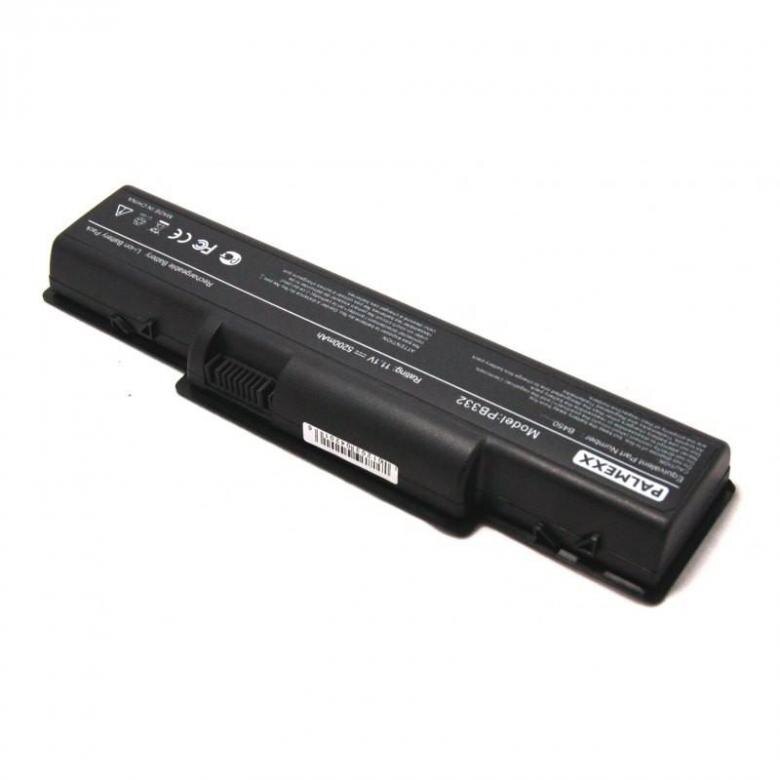
Современные ноутбуки являются более мощными, чем когда-либо прежде, и благодаря достижениям в области мобильных технологий, они также более эффективны, что дает им еще больший срок службы батареи.Современные ноутбуки являются более мощными, чем когда-либо прежде, и благодаря достижениям в области мобильных технологий, они также более эффективны, что дает им еще больший срок службы батареи.
Тем не менее, они все еще должны быть подключены к сети в течение всего дня. Время автономной работы ноутбука является главным показателем мобильности, можно добиться значительных улучшений с помощью хорошей практики и нескольких программных настроек. Чтобы помочь вам получить более длительный срок службы батареи ноутбука, Вот 10 простых способов улучшить его.
1. Уменьшите яркость экрана
Экран является одной из самых энергоемких частей ноутбука. Он расходует основное количество заряда батареи. Для экономии заряда, следует уменьшить яркость дисплея.
Кнопка яркости экрана обычно располагается как вторая функция одной из клавиш F и представлена маленьким символом Солнца со значками вверх и вниз. Чтобы использовать его, просто удерживайте правильную функциональную клавишу, а затем выберите вверх или вниз.
2. Изменение настроек питания
Windows 10 поставляется с некоторыми замечательными функциями питания, которые позволяют вам добиться наилучшей производительности, когда вы подключены к сети, и оптимизировать время автономной работы, когда вы находитесь работаете от аккумулятора.
Введите "параметры питания" в поле начать поиск и выберите "энергосбережение" из списка. Windows 10 также имеет больше методов для экономии заряда батареи. Они включают в себя настройки для выключения монитора и более быстрого перехода в спящий режим.
3. Выключите Wi-Fi
Один из самых больших аккумуляторных потребителей, это беспроводные сетевые подключения, встроенные в большинство ноутбуков. Wi-Fi постоянно вытягивая энергию из батареи и, когда она не подключена, ищет сети, чем так же расходует энергию.
Когда вы используете ноутбук, и не пользуетесь сетевыми подключениями, их нужно отключить. Многие ноутбуки имеют функциональную кнопку, которая позволяет отключить беспроводной адаптер вручную, чтобы сэкономить заряд, но старые ноутбуки часто не имеют этого.
Если это так, откройте Центр уведомлений, и нажмите на кнопку "Wi-Fi", чтобы отключить его.
4. Выключите периферийные устройства
Использование периферийных устройств USB так же истощает аккумуляторную батарею, потому что ваша материнская плата должна питать их, поэтому отсоединение всех устройств экономит заряд. USB-флешки, мыши и веб-камеры являются распространенными потребителями, поэтому извлеките свои устройства как можно скорее.
5. Извлеките диски из дисководов.
Наличие диска, вращающегося в приводе, - это огромная утечка заряда. Просто извлеките диски, прежде чем переключиться на питание от батареи, чтобы получить жизненно важные дополнительные минуты работы ноутбука.
6. Приобретите батарею большей емкости.
Большинство ноутбуков поставляются с шестиячеечной батареей, но многие производители предлагают восемь или даже 12 - элементные источники питания, которые могут удвоить время автономной работы.
7. Отключить функции
Windows 10 имеет некоторые удобные встроенные функции, но многие из них требовательны к вашей системе, и расходуют лишнее Ватты. Отключите графические хэффектыв когда вы работаете от батареи , и ноутбук отработает дольше.
8. Уход за аккумулятором.
Литий-ионные аккумуляторы не нуждаются в особом уходе, однако, не стоит хранить аккумулятор в разряженном состоянии в течение длительного времени.