
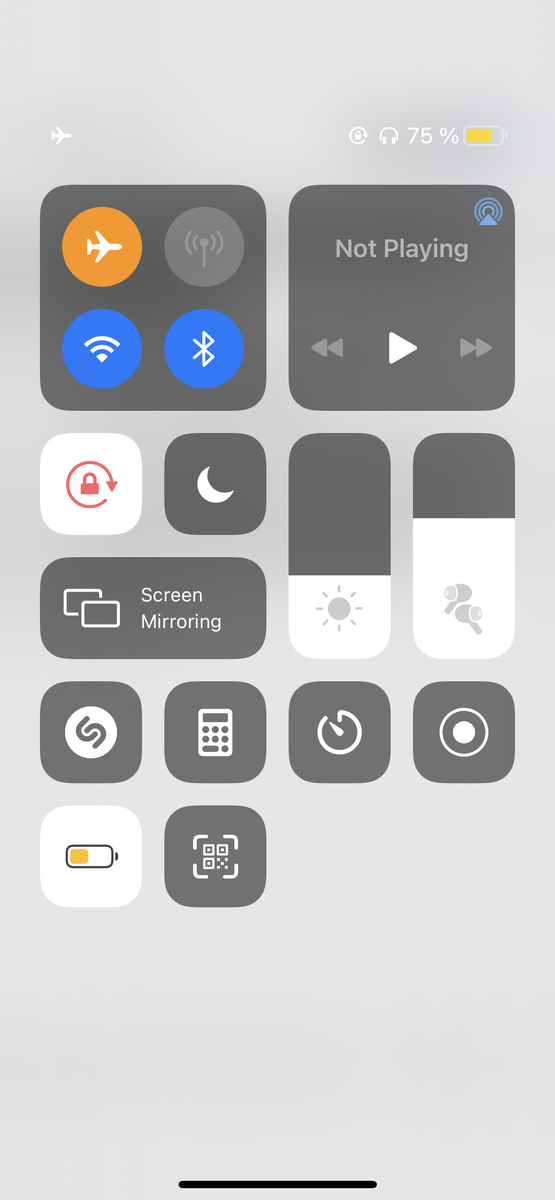
1) Фишка Авиарежима
Если вы хотите, чтоб когда вы включаете Авиарежим Wi-Fi и(или) Bluetooth не выключались, то тогда когда вы включите Авиарежим включите Wi-Fi и(или) Bluetooth и они будут работать даже когда вы повторно включите Авиарежим
2) Фишка как скрыть фото
Если вы боитесь, что ваши скрытые фото кто то увидит, то просто выберите фотку нажмите на эту иконку
Нажмите на скопировать фото
Потом зайдите в Заметки ,нажмите иконку, чтоб создать заметку и нажмите на пустой экран и выберите «Вставить»
Готово, никто не полезет искать ваше фото в Заметки плюс вы всегда можете поставить пароль на любую для вас заметку. Как это сделать читайте ниже.
3) Как поставить на нужную заметку пароль и Face ID ( или Touch ID)
Для этого нам нужно зайти в Заметки,
зажать нужную заметку и выбрать заблокировать
После этого нужно будет придумать пароль и подтвердить его, и можно написать подсказку чтобы если что вспомнить если забыли
Теперь вы можете блокировать свои Заметки, там вы можете хранить пароли, фотки и так далее. Но если вы захотите заблокировать быстро заметку,чтоб ее никто не увидел,тогда просто нажмите на этот значок замочка
4)Фишка Ровные фигуры
Если вы хотите, чтоб фигура на скриншоте или в заметках была ровно тогда нарисуйте фигуру
Потом чуть чуть подержите палец
И теперь можете отпускать палец
Можно рисовать не только круг, но и квадрат,стрелки,прямоугольники,треугольники, и так далее
5) Умная зарядка
Мы можем с помощью приложения «Команды» сделать умную зарядку которая когда вы подключаете ваш iPhone к питанию будет включать режим энергосбережения, а когда будете отключать от питания выключать режим энергосбережения. Для того, чтобы сделать это заходим в приложение «Команды» и нажимаем на иконку «автоматизация»
После этого нажимаем на иконку « Создать автоматизацию для себя», потом листаем вниз и находим иконку «Зарядное устройство»
Нажимаем на нее, оставляем так, чтобы галочка была только под режимом «Подключается»
Нажимаем кнопку далее в верхнем правом углу, дальше нажимаем на иконку «добавить действие» и пишем туда слово «режим» и нажимаем на иконку «вкл/выкл режим энергосбережения»
И оставляем тумблер, чтоб он показывал «включить»
После этого жмём кнопку далее в правом верхнем углу, потом отключаем кнопку «спрашивать до запуска»
Жмём готово, после этого нажимаем в правом верхнем углу «+», и снова нажимаем на иконку «создать автоматизацию для себя»,потом листаем вниз и выбираем иконку «зарядное устройство» и ставим галочку напротив отключается, а где написано подключается убираем галочку
Потом снова нажимаем в правый верхний угол и нажимаем далее, нажимаем на иконку «добавить действие» вводим в строку поиска слово «режим» и выбираем иконку «вкл/выкл режим энергосбережения»
Меняем тумблер, чтобы было написано «Выключить» и нажимаем в верхнем правом углу кнопку далее
Потом снова отключаем кнопку «спрашивать до запуска» и нажимаем в верхнем правом углу готово
Ну вот и всё, теперь когда вы подключаете зарядку у вас включается режим энергосбережения, а когда выключаете зарядку выключается и режим энергосбережения