Доброго времени суток, дорогой друг. Вот я и выпустил долгожданную вторую часть моего гайда о выборе видеокарты, бывшей кем-либо в употреблении. В данной статье мы рассмотрим оставшиеся 2 программы для просмотра характеристик и аппаратного состояния графического адаптера. Затем я расскажу о том, как проверить физическое её состояние, немного о профилактике видеокарты после покупки, а затем подведём итоги.
3. Подготовка к сделке. Часть 2. Продолжение
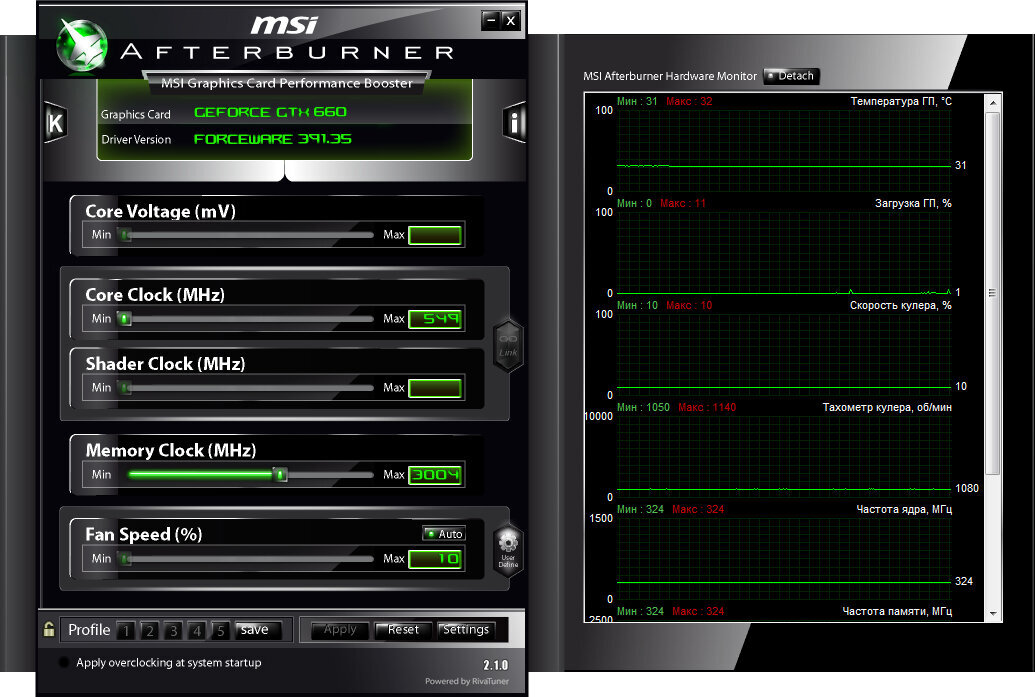
- MSI AFTERBURNER. Данная утилита от MSI в нашем случае необходима так же для теста в фурмарке, а точнее для регулировки оборотов вентиляторов на видеокарте. Помимо этого программа широко используется для таких задач, как отслеживание FPS в играх. Таким образом можно определить, стоит ли разгонять процессор или видеокарту, а так же проверить рабочие температуры в реальных нагрузках.
- 3DMARK. Эта программа тестирует видеопамять на наличие в ней каких-либо ошибок(по крайней мере именно для этого она нам нужна), а также способна показать уровень производительности графического адаптера. В принципе, для этого подойдёт какая-нибудь игра, требующая большое количество видеопамяти, например GTA5, про это я упоминал в прошлой статье. Минус использования игры - вероятность её отсутствия у продавца (ели тесты проходят у него), однако игры дают представление о картине в более реальных условиях.
4. Осмотр видеокарты.
По-хорошему его надо делать до аппаратных тестов. Первое - если на видеокарте нет пломб - смело отказывайся от сделки с таким продавцом, даже если он утверждает, что лишь сменил термопасту. Такая покупка может быть чревата несколькими последствия. Наиболее распространённое из них - прогрев видеочипа после отвала и ремонт в целом. Да, такие видеокарты порой живут и по несколько лет после прогрева, но зачастую у них происходит повторный отвал в течение месяца. И менее распространённое - криворукость продавца. Бывали и такие случаи, что продавец и вправду менял термопасту, но своими кривыми руками портил текстолит, из-за чего графический адаптер приходил в негодность.
Помимо этого настоятельно не рекомендую брать видеокарты с неродным охлаждением. Такие приспособив ставят чаще всего майнеры, когда родные куллера выходят из строя. Ещё один момент по поводу охлаждения. Куллера должны быть целыми, без люфта и хорошо крутиться. Если что-то из вышеперечисленного не так, это повод задуматься. Скорее всего видеокарта трудилась как пчёлка, и в случае её покупки потратиться придётся как минимум на систему охлаждения (если она в плохом состоянии) и на термопрокладки.
Раз уж речь зашла про термоинтерфейс, расскажу и про него. Обязательно надо проверить термопрокладки. Если они в плохом состоянии или их нет вообще, тоже стоит бить тревогу. Хорошие термопрокладки обойдутся в приличную сумму.
5. По приходу домой.
Надеюсь, все предыдущие пункты прошли нормально: видеокарта не разбиралась, температуры нормальные, биос родной и видеопамять в норме. Теперь необходимо провести профилактику. ДЛЯ этого нам понадобится:
- Щётка
- Термопаста
- Отвёртка
Для начала снимем систему охлаждения. Делается это довольно просто, и описывать я этот процесс не буду. В данном случае лучше посмотреть гайд на YouTube. Теперь берём щётку и тщательно смахиваем всю пыль. Потом аккуратно, тонким слоем намазываем термопасту на видеочип и ставим на место систему охлаждения. Прикручивать винты обратно стоит крест на крест, чтобы не погнуть текстолит видеокарты. На этом всё.
Итоги.
Над покупкой БУ видеокарты стоит задуматься только если у тебя ограниченный бюджет. В противном случае в разы лучше будет купить новую, оградив себя от множества рисков. И ещё одно, если покупать БУ видеокарту, то ни в коем случае не с Алиэкспресс, так как ты не сможешь проверить товар перед покупкой.
Поставь "нравится" этой статье, если она оказалась для тебя полезна и подписывайся на канал, если ещё не подписан. Это положительно скажется на качестве контента. Делись своим мнением в комментариях, здоровья тебе и твоим близким, и пока!