Технический специалист является также важным сотрудником онлайн-школы,как администратор или онлайн-маркетолог.
Технический специалист должен обладать навыками создания сайтов, настройки и проведению вебинаров, настройки чат-бота, модерации вебинаров.
Остальные навыки технического специалиста разберем в следующей статье.
При изучении курса “Маркетолог онлайн школы” я научилась работать с аффирмациями на богатство и уверенность в себе, научилась правильно ставить цели,которые приведут меня к желаемому результату.
Все эти навыки я описывала в предыдущей статье.
Прошло несколько недель и я научилась нескольким навыком технического специалиста о которых я расскажу в этой статье.
Почему техническому специалисту нужны навыки в создании одностраничных сайтов.
Продюсер онлайн-школы для того чтобы привлечь учеников на определенные тематические курсы например “ Как стать таргетологом” дает техническому специалисту тех.задание создать подписную страницу на бесплатный марафон,где спикер проводит вебинар и дает частичную полезную информацию по данной теме.
А также к новому марафону создается продающий сайт с платными курсами.
Как через сервис Tilta быстро сделать подписную страницу или продающий сайт на платный или бесплатный марафон.
Технический специалист должен уметь пользоваться онлайн-платформой Tilda.
Для начало мы зарегистрируемся в этом сервисе привязав к ней электронную почту.
При регистрации вам предоставят бесплатный пробный период на 14 дней тариф Tilda Personal и по истечению 14 дней нужно проплыть 1 месяц за 750 р.
Для того чтобы создать продающую страницу нажимаем на кнопку “создать новый сайт”
В настройках сайта указываем название сайта и нажимаем на кнопку “создать новую страницу”
Нам предлагают ознакомиться со всеми блоками сервиса.
Какие есть блоки в Tilda:
-Обложка; - о проекте:-заголовок;-текстовый блок;- изображение;
-галерея;-ключевая фраза;-прямая речь;-преимущества;-колонки;
-разделитель;-меню;-список страниц;-плитка и ссылка; -подвал;
-видео;-форма и кнопка;- магазин;-команда;-отзывы; -расписание;
-этапы;-контакты; -услуги;-соц.сети;-тарифы;-партнеры;- новости и потолок; -зеро блок.
Для создания продающего сайта я первым блоком использовала обложку. Выбрала из меню подходящий шаблон CR15.
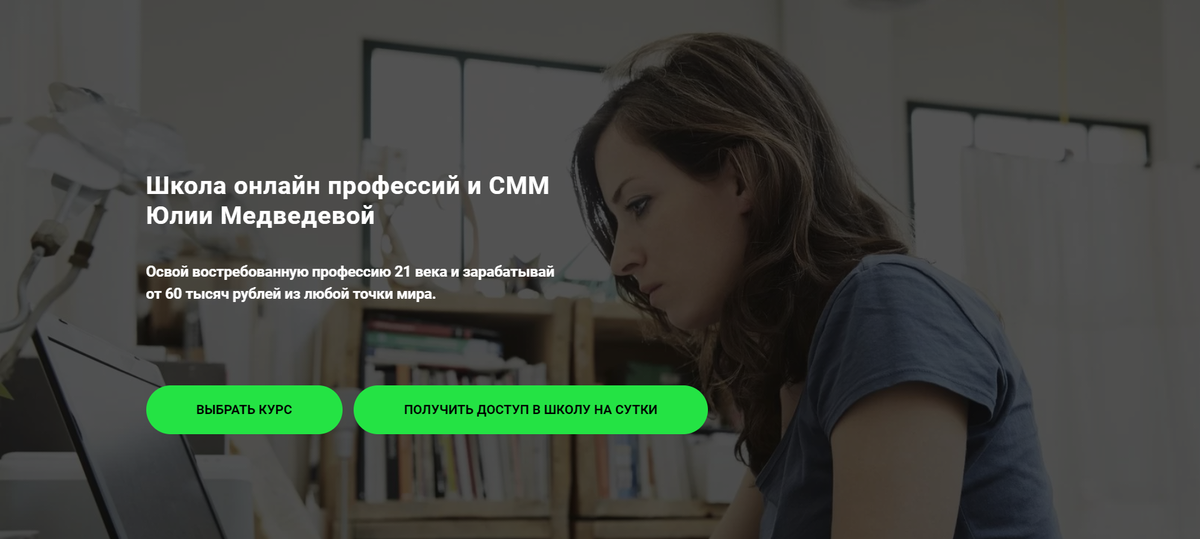
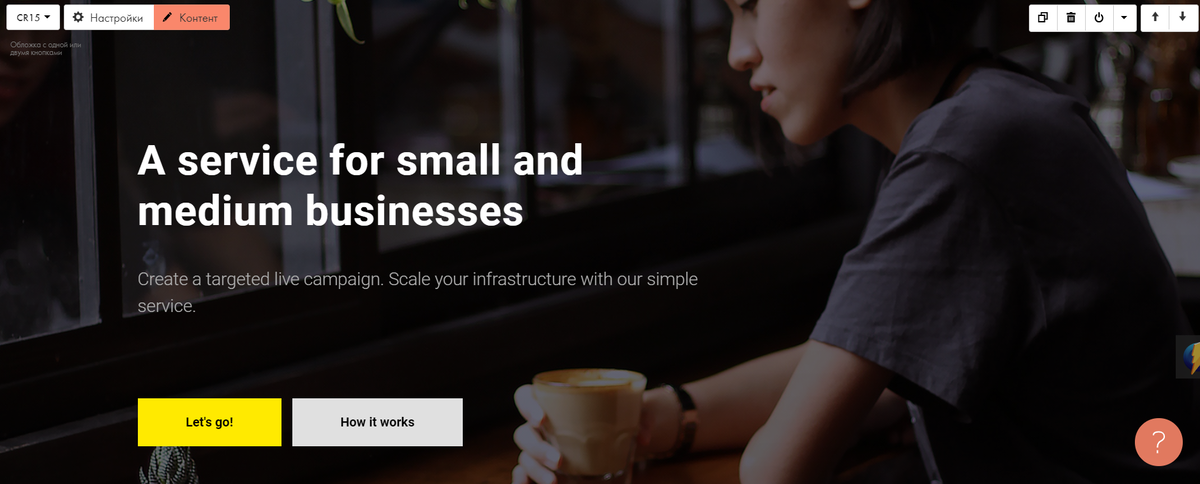
Открываем кнопку “контент” и пишем свой заголовок и описание.
Загружаем подготовленную фотографию или картинку.
Всегда ставится фотография спикера который проводит вебинар.
Прописываем текст кнопки и сохраняем изменения.
Нажав на кнопку “настройки” в любом блоке можно изменять цвет фильтра на картинке и менять непрозрачность.
В настройках нажав на раздел “Кнопка” можно поменять цвет текста кнопки и цвет самой кнопки. Можно сделать радиус скругления кнопки.
В настройках нажав на раздел “Типографика” можно изменять цвет заголовка,размер шрифта заголовка,сам шрифт, межстрочное расстояние,межбуквенное расстояние,насыщенность, отступ сверху и снизу заголовка, но не во всех блоках есть в настройках раздел фонового видео и анимации,но есть диапазон видимости на устройстве.
Следующем блоком я решила сделать меню. Нажав на + внизу предыдущего блока у меня открылось меню с блоками.
Я выбрала шаблон меню ME203A .

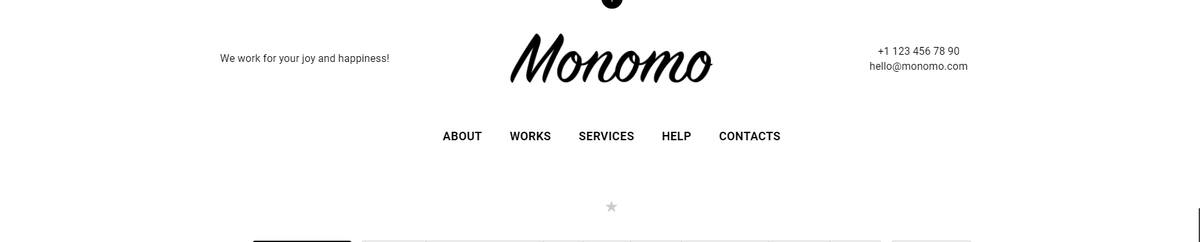
Нажав на кнопку “контент” перешла в раздел “Список пунктов меню” и добавила 8 пунктов меню.
В разделе “логотип “ я написала название школы. В этом разделе так же можно загрузить изображение,добавить ссылки на соц.сети.
Я же в этом разделе добавила кнопку на котором я указала номер телефона.
В настройках блока меню есть разделы :
Основные настройки, фон меню, пункты меню, настройки подменю,
логотип,описание,кнопки, горизонтальные линии,гамбургер и подложка.
Можно сделать цвет блока и настроить диапазон видимости на устройстве.
Когда я настроила блок меню я в правом углу экрана нажала на стрелку чтобы блок меню оказался над блоком обложка.
Следующим блоком я сделала блок для кого это обучение.
Я его сделала из блока преимущества выбрав шаблон RF208.
В меню “контент” этого блока в первую очередь я написала шапку блока и его описание. После чего я заполняла каждую карточку.
Заголовок,описание,картинка и нажала на кнопку “сохранить и закрыть”.
Следующим блоком я сделала блок “почему вам нужно пойти учиться”.
Я этот блок тоже сделала из блока преимущества и выбрала шаблон FR401. В этом блоке я работала с меню “контент” и заполнила шапку,карточки и кнопку блока, а в меню “настройки” я поменяла цвет кружочков.
При каждом редактировании шаблона нужно нажимать на кнопку “сохранить и закрыть”.
В блоке “Что вы получите” я также применила шаблон блока преимущества FR305.Этот блок я настраивала как предыдущий только в меню “настройки” ничего не изменяла.
В блоке “Чему мы обучаем” я использовала также блок преимущества и применила шаблон FR301 . Меню “контент” заполняла аналогичным способом как и предыдущий блок только в меню “настройки” я выравнивание поставила “по центру”, ширину колонок сделала 10,
отступ слева 1 колонка, высота 340px,ширина текста 400 px,
вертикальное выравнивание по центру,вертикальный отступ между элементами 30 рх.
Чтобы блок “ Чему мы обучаем” был единый я его создала из двух аналогичных блоков.
Следующим блоком я сделала блок “ключевая фраза”или по другому миссия школы.
Выбрала шаблон IP 203. В меню “контент” только прописала текст описания,а в меню “настройки” изменила цвет фона блока.
Блок команда я создавала из Zero блока. Для того чтобы работать с этим блоком нужно изучить подробно инструкцию.
Добавив нулевой блок я нажала на редактирование этого блока.
При нажатии на плюс выскакивает меню где можно добавить текст, картинку,различные объекты и геометрические фигуры, видео,форму,кнопку,подсказки, HTML,галерею.
В правом углу есть кнопка “сохранить”, “закрыть”,” справочный центр”, “выпадающее меню” с функциями: отменить,скрыть сетку,скрыть настройки,скрыть пользовательский интерфейс,слои скрыть/показать,увеличить,уменьшить,клавишные комбинации, о нулевом блоке,помощь,направляющие скрыть/показать,добавить горизонтальные направляющие,добавить вертикальные направляющие. А в нижнем правом углу есть кнопка “настройки”
Нажав на плюс я воспользовалась текстом,геометрической фигурой кругом и функцией добавки картинок/фотографий.
В Zero блоке первоначально настраивается на desktop- это видимость на компьютере,а затем видимость экрана на планшетах и мобильных телефонах.
Следующий блок я сделала “об авторе” использовав шаблон блока “команда” TМ 603. Здесь я использовала меню “контент” добавила имя и информацию о персоне,описание и фотографию автора.
Следующий блок отзывы и использования шаблона TS 203 из этого блока. Здесь я в меню “контент” заполнила шапку блока и карточки.
Следующий блок видео использовала шаблон vd01.
В меню “контент” вставила ссылку URL видео с ютуба отзыва о курсе этой школы.
Следующим блоком я добавляла блок “тарифы” используя шаблон PL120. Здесь также заполняла в меню “контент” шапку блока и карточки.
Следующий блок “форма заявки” используя шаблон BF311N. При настройки меню “контент” я заполняла разделы заголовок и описание,обложку, заполняла и добавляла поля для ввода.
Для приема данных из формы нужно подключить сервисы приема данных,интегрированных с тильдой. Перейдя в Tilda CRM подключим сервис EMAIL тот на который мы регистрировали аккаунт в Tilda.
Прописываем текст кнопки и текст под формой заявки.
И последний блок на этом сайте-это “подвал”
Использовали шаблон FT 204 и настроили меню “контент”. Там мы добавили текст,логотип и ссылки на соц.сети.
Внимание: Для того чтобы кнопки меню работали нужно перед каждым блоком поставить якорную ссылку которая добавляется из общего меню блоков.
После добавления блока “якорная ссылка” открываем меню на этом блоке “контент” и пишем имя якорной ссылки,а в разделе “контент” блока “меню” прописываем в списке пунктов меню ссылку с хештегом. Пример:#glavnaya.
Между белыми блоками,чтобы они не сливались ставим блок “разделитель”.
Чтобы в блоке “Тарифы” при нажатии на кнопку открывалась форма заявки я под блоком “подвал”
добавила новый блок “форма и кнопки” и редактируем меню “контент” заполнив описания,поля для ввода и ССЫЛКА НА POPUP пример: #popup:myform05 .,текст кнопки.
А в блоке “тарифы” открыв меню “контент” и в каждой карточке прописать ссылку для кнопки скопировав ее из последнего блока “формы и кнопки”. Если в блоке тарифы несколько кнопок,то на каждую кнопку создается свой блок с “формами и кнопками” и прописывается своя уникальная ссылка.
После каждого вновь созданного блока надо нажимать опубликовать,чтобы сохранялись изменения и в настройках шаблона надо поставить бегунок “сохранять контент при переключении”.
Если вам понравилась статья и он была полезной ставьте класс,пишите комментарии и подписывайтесь на канал.