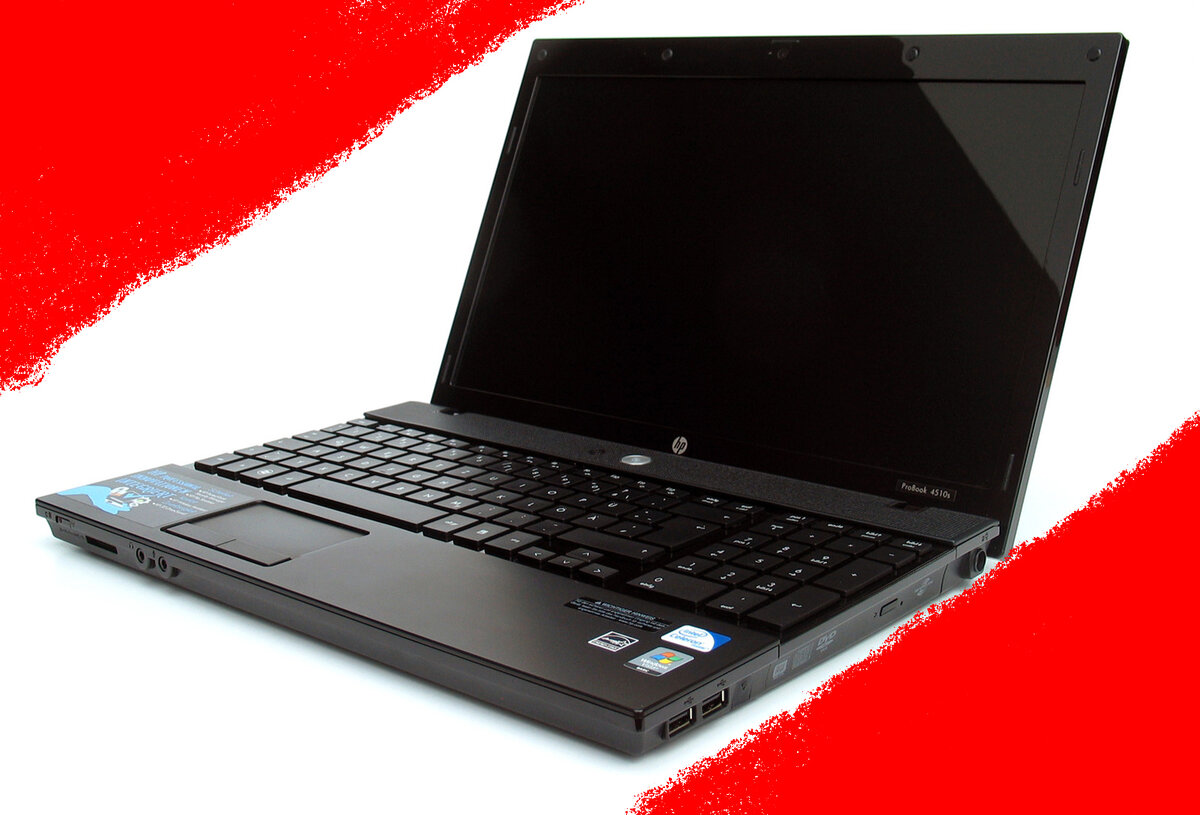
Доброго времени суток, дорогой друг. Как много здесь тех, у кого старый ПК или ноутбук, который уже невыносимо тормозит? А эта проблема устраняется в течение нескольких минут! В качестве примера я покажу свой далеко не новый ноутбук HP ProBook 4515s. Тебе же я посоветую выкинуть свой ПК\ноутбук на помойку и купить новый. Шутка. Поехали!
Характеристики подопытного.
Цитирую: "Для производительной работы модель оснащается двухъядерным процессором Turion II M500 с тактовой частотой 2.2 ГГц и 1 Мб кэш-памяти второго уровня. Мощный CPU идеален для такого мобильного ноутбука, как HP ProBook 4515s VC377ES.
Объем оперативной памяти данного ноутбука составляет 4 Гб стандарта DDR2, что позволит обеспечить необходимый уровень быстродействия в работе с несколькими программами. В случае недостатка емкости ОЗУ можно увеличить объем до 8 Гб.
Для хранения файлов мультимедиа, различных офисных программ и другой информации предусмотрен жесткий диск SATA объемом 500 Гб со скоростью вращения 5400 оборотов в минуту."
Однако мой ноутбук был взят уже в б\у состоянии, и объём ОЗУ составляет 3Гб, а объём жёсткого диска 250Гб. Но несмотря на всё это ноутбук работает молниеносно. Даже Photoshop, для комфортной работы с которым надо хотя бы 8 Гб ОЗУ, работает без нареканий.
Ускорение аппарата.
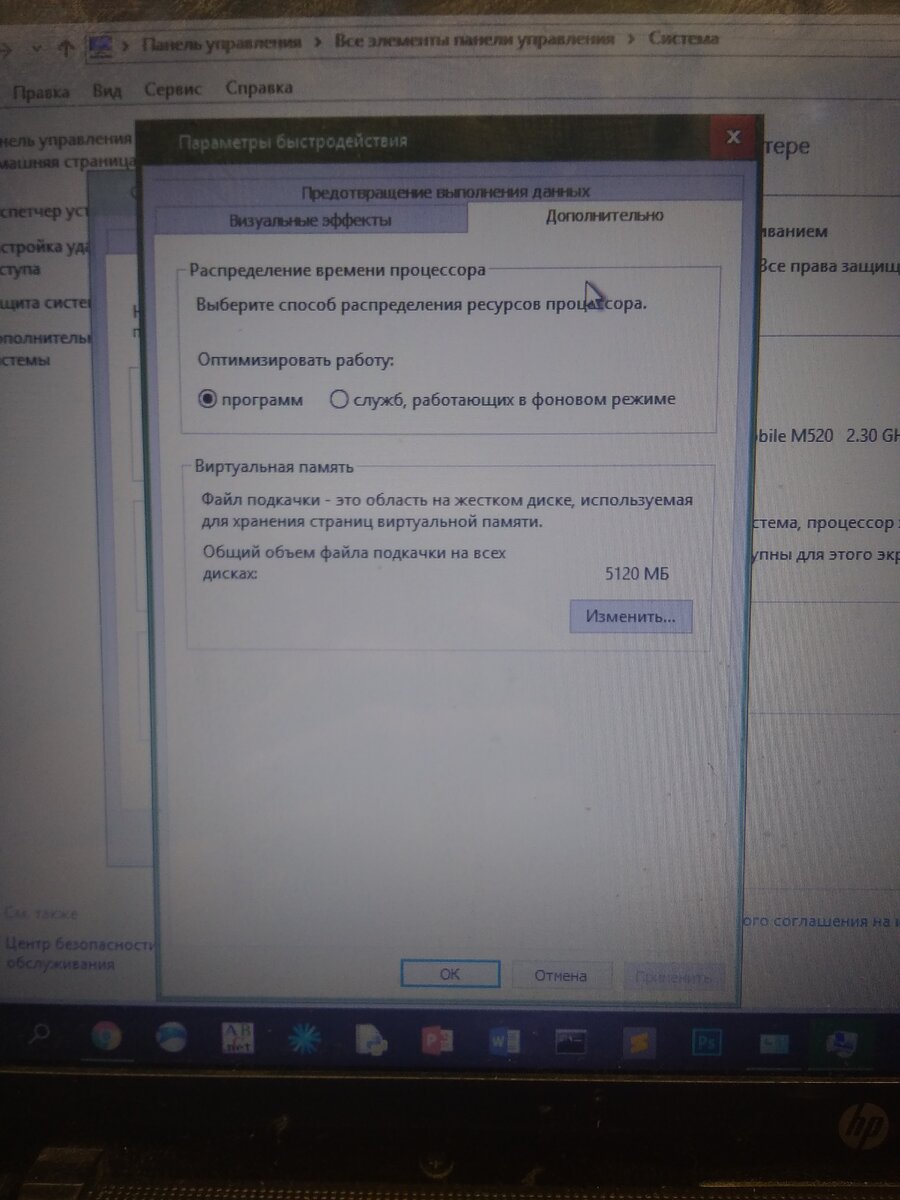
Первое, что я сделал для ускорения работы моего ноутбука - создал файл подкачки. Делается это довольно легко. Для начала надо перейти по этому пути: Пуск –> Панель управления –> Система; – в окне Панель управления –> Все элементы панели управления –> Система выберите меню Дополнительные параметры системы. Далее в окне Свойства системы открой вкладку дополнительно, а в разделе быстродействие нажмите кнопку параметры. В окне параметры быстродействия открой вкладку дополнительно, затем в разделе виртуальная память нажмите кнопку изменить. В окне виртуальная память сними флажок автоматически выбирать объем файла подкачки, выбери диск, на котором будет расположен файл подкачки. Установи переключатель указать размер, в соответствующих полях задайте исходный и максимальный размер файла подкачки в мегабайтах, нажми кнопку задать, OK.
Второе - увеличение производительности процессора. Чтобы было нагляднее, открой диспетчер задач и посмотри загруженность своего камня и его частоту. Вероятнее всего, его частота будет меньше, чем указана производителем. Если это так, то открой панель управления и перейди в раздел управление питанием(или электропитание). Выбери пункт высокая производительность и нажми настройка схемы электропитания. После этого в открывшемся меню найди пункт управление питанием процессора и выбери максимальное состояние процессора. Рекомендую выставить его на 100%, а в пункте минимальное состояние процессора выбрать 50% и 90% от батареи и сети соответственно(если у тебя ноутбук). Это положительно скажется на быстродействии устройства.
И третье - оптимизация жёсткого диска. Алгоритм примерно такой: сначала его нужно почистить от мусора, а затем выполнить дефрагментацию, что упорядочит файлы и позволит открывать и искать их в разы быстрее. Для того, чтобы особо не копаться в этом, я советую установить программу Perfect Disk, которую спокойно можно найти на просторах интернета. Управление тут интуитивно понятное. Для начала заходим в управление местом и нажимаем кнопку очистить.
После этого можно уже перейти в пункт дефрагментация и выполнить дефрагментацию диска. После этого ты сразу же увидишь, насколько быстрее стало работать твоё устройство.
На этом всё. Надеюсь, данная статья помогла тебе, и твоё устройство стало работать быстрее. Поставь лайк этой статье и подпишись на канал. Так мои статьи чаще будут мелькать в твоей ленте. Ну а если есть что обсудить или добавить - добро пожаловать в комментарии! Спасибо за внимание и пока!