Привет!
Давайте разберемся:
Как установить Snapseed на телефон Андроид?
Проверяем, что мы подключены к беспроводному интернету
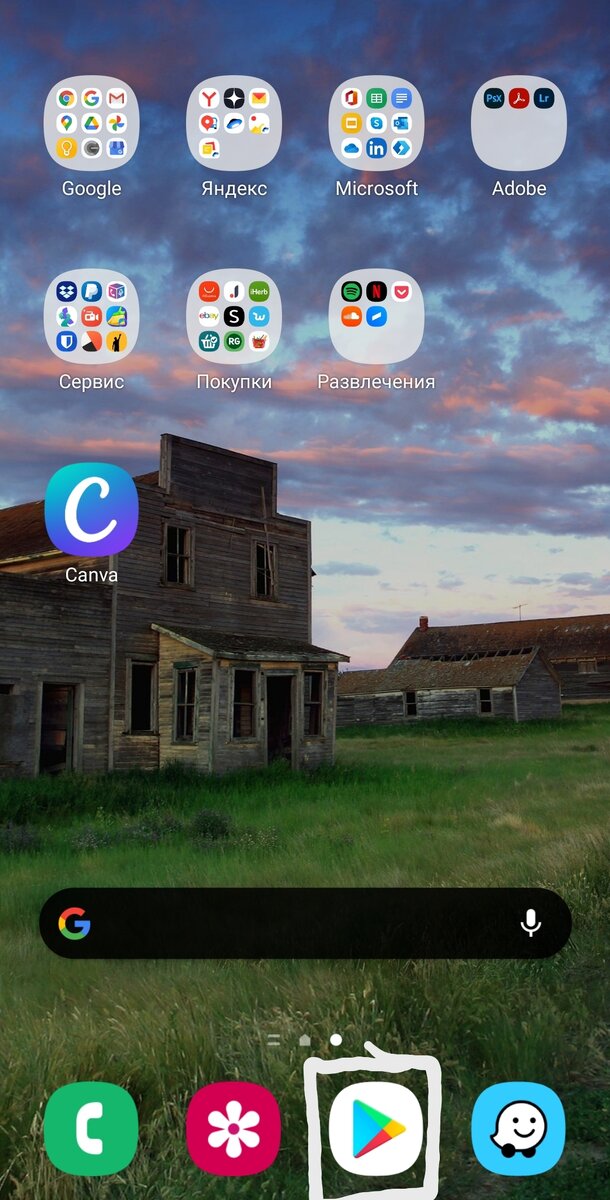
На главном экране находим иконку Play Market
На самом верху в поиск игр и приложений вбиваем "Snaps"
Выбираем Snapseed
Snapseed просит 24 МБ свободной памяти
Нажимаем на зеленую кнопку Установить
Пошел процесс
Все! Жмем на зеленую кнопку Открыть
Как работает Snapseed?
Нажимаем в любом месте, чтобы открыть фото
Выбираем фото в галерее телефона
Возьмем это
Стили/ Инструмент/ Экпорт
Для примера и нажмем на галочку
Перейдем в
Очень много инструментов для редактирования фото
Попробуем Ретро потом Grunge и Крупное зерно
Выбираем подходящий и жмем на галочку
Идем в Grunge
Водим пальцем влево-вправо и наверху видим номер стиля
Останавливаемся на подходящем и жмем на галочку
Выбираем и нажимаем на галочку
Теперь перейдем в Экспорт
Готовой фотографией мы можем поделиться/ сохранить/ Экспортировать
Выбираем и делимся
Открываются при нажатии на три точки в правом верхнем углу
Тут я сразу меняю фон на темный
Как вам Snapseed? Пользуетесь?
Поделитесь статьей в социальных сетях!
Подписывайтесь на канал Дзен
Google : https://appappguide.business.site
Твиттер : https://twitter.com/AppappGuide
Фейсбук : https://www.facebook.com/groups/appappguide
Пинтерест : https://www.pinterest.com/appappguide
Телеграм : http://t.me/appappg
Вконтакте : https://vk.com/appappguide
Канал Ютуб : https://www.youtube.com/channel/UCjDwoelj6_Z-mKFrnrSsfnw?view_as=subscriber
Тикток : https://www.tiktok.com/@appappguide
Инстаграм : https://www.instagram.com/appappguide
Увидимся