Упрощенное оформление заказа в Opencart позволяет увеличить конверсию интернет-магазина в заказ, а изменить страницу оформления заказ можно при помощи инструкции, описанной ниже.
Видеоинструкция
Установка модуля упрощенного оформления заказа в Opencart
В первую очередь потребуется скачать модуль, зарегистрировавшись и оформив заказ на сайте:
https://opencart2x.ru/moduli/zakaz/uproshhennoe-oformlenie-zakaza
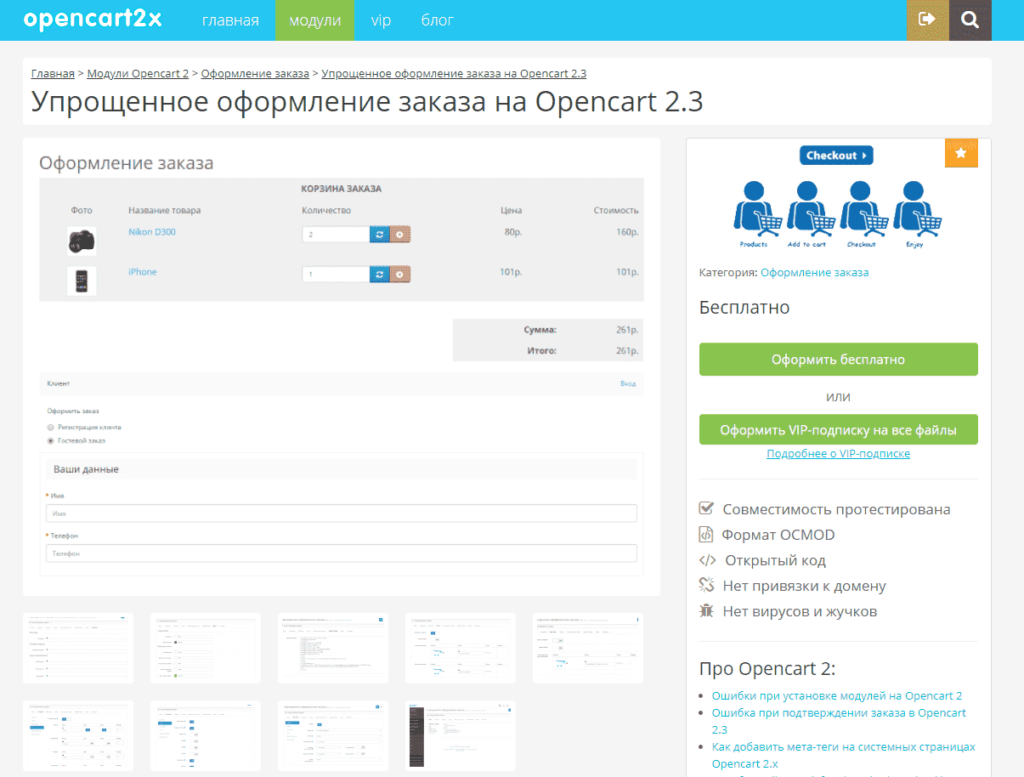
Важно! Модуль полностью бесплатный
При необходимости можно скачать его напрямую без регистрации с папки в Google Диске:
https://drive.google.com/drive/folders/1x8nrJN6iwTUucEDvk9jDlPv1uBC0LOYT?usp=sharing
После этого переходим в административной панели в «Дополнения»-«Установка дополнений».
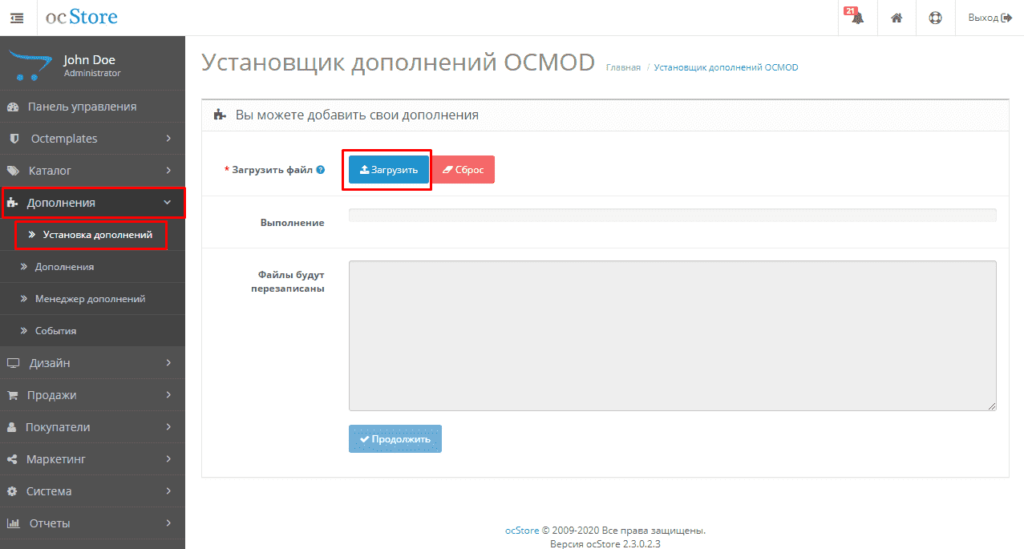
Важно! Если возникает проблема с FTP и система не устанавливает модуль, то следует использовать эту инструкцию для решения вопроса.
После успешной установки необходимо очистить кэш в «Дополнения»-«Менеджер дополнений».
Все готово можно переходить к настройкам.
Настройки модуля упрощенного оформления заказа в Опенкарт
Для настройки потребуется перейти в «Дополнения»-«Дополнения» где в фильтре оставляем «Модули».
В нижней части таблицы можно будет увидеть нужный модуль «Упрощенное оформление заказа», который необходимо установить.
Переходим в его редактирование.
В первой вкладке видим «Макет», который можно пропустить и перейти в «Настройки».
В первую очередь выбираем «Общие», где необходимо указать автовыбор:
- Региона;
- Способ заказа. Регистрировать новый заказ или гостевой;
- Страницу подтверждения для условий регистрации;
- Страницу подтверждения для условий заказа;
- Группу пользователей при оформлении покупки.
Данные, которые будут указаны в «Корзине»:
- Фото товара;
- Название;
- Модель;
- EAN;
- ISBN;
- UPC;
- Количество;
- Цена;
- Сумма;
- Код купона;
- Подарочный ваучер;
- Бонусные баллы.
«Регистрация» указывает на то, какие поля потребуется заполнить пользователю, куда могут включаться:
- Имя;
- Фамилия;
- e-mail;
- Телефон;
- Факс;
- Компания;
- Адрес 1;
- Адрес 2;
- Город;
- Индекс;
- Страна;
- Регион;
- Подписка на новости;
- Пароль;
- Повторить пароль.
Вкладка «Гость» представляется собой аналог пункту выше, но при заполнении данных гостем.
«Адрес плательщика» позволяет включить поля для платежных данных:
- Имя;
- Фамилия;
- Компания;
- Адрес 1;
- Адрес 2;
- Город;
- Индекс;
- Страна;
- Регион.
«Адрес доставки» дает возможность ввести те же поля, что и в пункте выше, но для пользователя, который будет получать товар.
Во вкладке доставка можно выбрать как будут называть действующие фиксированные доставки и необходимо ли добавлять поле для комментария.
В «Оплата» также выбирается как будут называться действующие способы оплаты и необходимо ли к ним добавлять поле для комментариев.
После переходим «Цвета», где можно выбрать какой цветовой гаммы будет оформлена корзина.
Также стоит использовать «Заголовки» для того, чтобы улучшить навигацию.
В итоге на странице оформления заказа пользователь увидит в первую очередь список из добавленных в корзину товаров.
После будут указаны лишь те поля, что были выбраны в настройках выше.
Все готово.
Источник: https://seopulses.ru/uproshennoye-oformleniye-zakaza-v-opencart/
Подписывайтесь на наш Telegram-канал
Подписывайтесь на наш Youtube-канал
Подписывайтесь на нашу группу ВКонтакте