Как создать ярлык для перезагрузки или выключения компьютера
В Windows последних версий есть различные способы перезагрузки и выключения, одним из которых является нажатие соответствующих кнопок меню Пуск. Однако необходимость производить завершение работы таким методом может доставлять определённые неудобства. Чтобы максимально упростить процесс выключения ПК, можно создать на рабочем столе соответствующий ярлык.
Для перезагрузки и завершения работы система Windows использует специальную встроенную утилиту под названием shutdown. exe. Правильно используя параметры этой программы, можно создать ярлык выключения компьютера в Windows 7/8/10, а также значки перезагрузки и выхода из системы. Исключением является только гибернация, поскольку за переход в режим сна отвечает совсем другая программа.
Обычно ярлык размещается на рабочем столе, однако впоследствии его можно переместить на панель задач либо в другое удобное место. Чтобы создать значок выключения, необходимо:
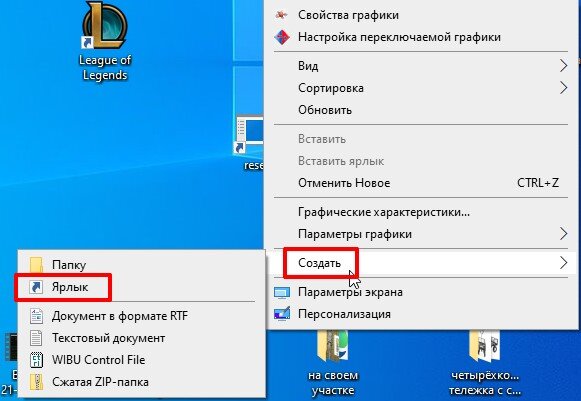
Щёлкнуть правой клавишей мышки на произвольном участке рабочего стола и отыскать среди предложенных пункт «Создать» — «Ярлык».
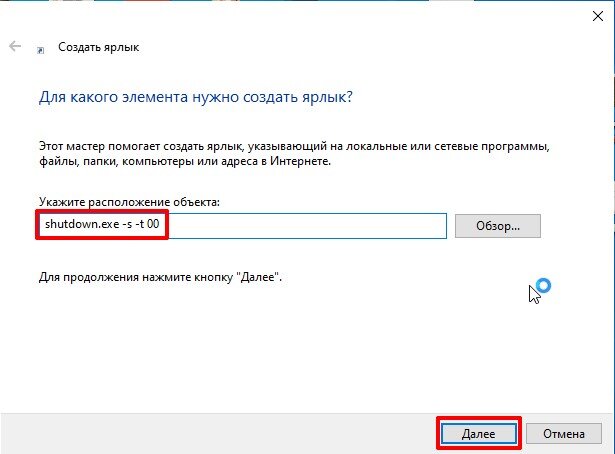
В поле расположения объекта указать shutdown.exe -s -t 00, не забывая ставить пробелы в указанных местах. Нажать на кнопку «Далее» и ввести любое название ярлыка. Кликнуть по клавише «Готово».
Если вы хотите сменить значок ярлыка, щелкните по ярлыку правой кнопкой мыши и в меню выберите «Свойства».
Перейдите на вкладку «Ярлык» и выберите «Сменить значок».
Откроется список доступных значков. Выберите нужный значок.
Кнопка быстрого выключения ПК готова: теперь завершать работу Windows можно в клик.
Аналогичным методом создаются ярлыки перезагрузки, выхода из системы и гибернации, но в поле расположения нужно будет вписать другие значения:
- shutdown.exe -r -t 00 — для перезапуска ОС;
- shutdown.exe -l — для выхода из системы;
- shutdown -h — для перехода в режим гибернации.
- shutdown.exe -s -t 3600 — для автоматически выключен через 1 час