AirPods — беспроводные Bluetooth наушники от корпорации Apple. Представляют собой два раздельных наушника, использующих жесты для взаимодействия с пользователем: вынимание наушника из уха приостанавливает воспроизведения (функция «пауза»); возврат его на место — продолжет воспроизведение; двойное касание запускает голосового ассистента Siri, либо управляет воспроизведением музыки.[1] Наушники AirPods совместимы с устройствами Apple на iOS 10 или новее, а также с ПК и ноутбуками на базе macOS Sierra и часами на базе watchOS. Наушники воспроизводят звук с любого устройства, совместимого со стандартом Bluetooth 4.0.
Наушники держат заряд 2 часа во время активной работы. Зарядка в кейсе занимает 20 секунд. Самого кейса хватает на 4 дня использования.
Для того что бы подключить Air Pods к Android:
- На вашем смартфоне включите "Bluetooth"
- Откройте кейс наушников и зажмите кнопку на кейсе и держите до тех пор, пока индикатор не будет гореть белым цветом.
- В вашем смартфоне на странице "Bluetooth" отобразятся наушники.
Вот и всё ваши наушники готовы к использованию.
Настройка наушников и приложения для них:
Для того что бы на Android отображались наушники и их состояние батареи. Нужно скачать приложение "Air Battery".
Это приложение поможет вам узнать заряд состояния наушников. Так же там есть функция паузы которая срабатывает при вынимании наушника из уха.

Если у вас не срабатывает эта функция и особенно при выключенном экране. То отключите режим Энергосбережения.
Так же не думайте что функция сработает за секунду. Это ведь не IOS.
Для того что бы настроить тапы переключения. Вам понадобиться устройство Apple. Типа Ipad или Iphone. Ведь тапы настроить можно только там.
И так, как это сделать?
Подключаем наушники к Iphone для этого поднесите кейс к телефону и откройте кейс. Iphone сам определит наушники очень быстро.
Переходим в настройки Bluetooth. И видим наши наушники
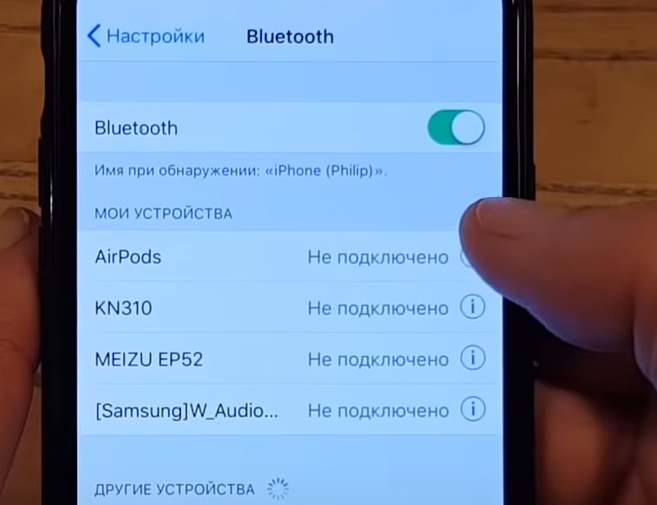
Тапаем на строчку наушников. и открывается меню настройки.
И в строке "Левый" ставим галочку на режиме переключить вперёд. А в строке "Правый" ставим галочку в режиме переключить назад. Или как вам удобно.
Не забывайте что это настроить можно только на устройствах Apple.
Если во время пользования наушников вы потеряли один. То не беда. К примеру вы спали с наушниками и он выпал. А он вам срочно нужен. Для этого поможет приложение WunderFind.
Это приложение работает по принципу радара.
Для того что бы найти наушник. Откройте кейс и положите один наушник и закройте кейс. В приложение появиться три строчки. Один из них кейс и две это два наушника. Тот что дальше всего находиться и есть ваш Наушник.
Нажимайте на строчку наушника который нужно найти. На вашем экране вы увидите сканер. Далее телефоном проводите по всей области того места где вы их примерно потеряли. приложение будет показывать проценты приближения. Погрешность несколько сантиметров. Но оно работает.
Если вы хотите улучшить качество звука
Вам поможет приложение "Балансир". Открываем приложение. Выбираем свой дизайн темы. Далее создаёте новый Custom и настраиваете под свой слух.
Все приложения можно скачать из Play Market.
Ссылки на приложения:
Air Battery- https://play.google.com/store/apps/details?id=friedrich.georg.airbattery&hl=ru&gl=US
Wunderfind- https://play.google.com/store/apps/details?id=com.hf.findlostdevice&hl=ru&gl=US
Балансир- https://play.google.com/store/apps/details?id=equalizer.bassbooster&hl=ru&gl=US