Доброго времени суток уважаемые читатели! Сегодня хочу рассказать вам как почистить реестр Windows вручную.
Во-первых что такое реестр?
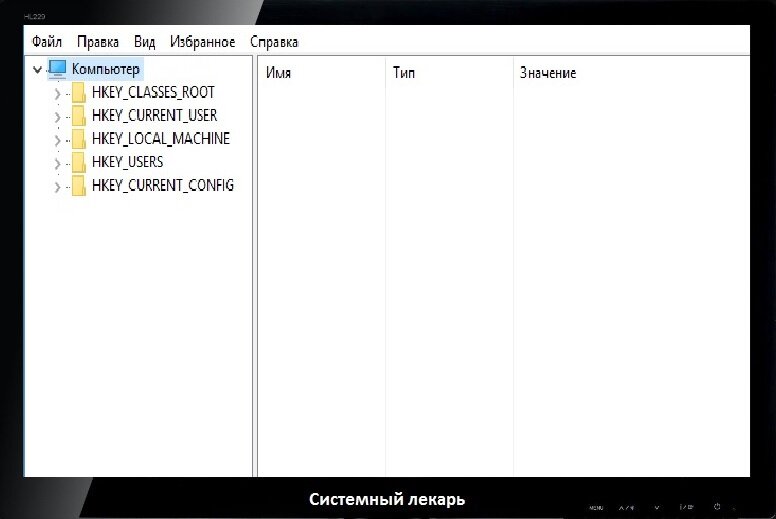
Реестр представляет собой библиотеку с многоуровневой системой папок, которые включают в себя всю информацию о системе компьютера (вдаваться в подробности сегодня не будем). Только изменения и
удаления этой информации повлечет за собой неминуемый краш системы. Поэтому все делаем осторожно и с умом).
Во-вторых, для чего нужно периодически чистить реестр от мусора? Захламленный реестр поврежденными данными и ошибками в значительной мере затрудняет и замедляет работу вашего компьютера.
Возможно вы знаете, что существует много программ которые ставишь на компьютер, запускаешь, и они в автоматическом режиме чистят реестр. К таким программам относятся: Telamon Cleaner, Advanced SystemCare Free, Wise Registry Cleaner, Wise Care 365, Auslogics Registry Cleaner, Vit Registry Fix Free, Reg Organizer. И еще очень много подобного софта. Но их работа весьма условная и обобщенная. Т. е. этот софт вроде как работает, но когда сам заходишь в реестр, все от чего ты хотел избавится в итоге там остается, и все следы и ярлыки программ тоже там. Второй момент - вы хотите удалить какую то программу, а посредством стандартного удаления через Панель управления этого сделать не получается. Вот тут то и нужно лезть в реестр и чистить ручками. А как я сейчас расскажу. Только повторяюсь, имейте ввиду, что удалять из реестра можно только то, в чем вы абсолютно уверены! Иначе вы сломаете систему!
И так первое что делаем, это заходим в редактор реестра. Меню ПУСК - Служебные Windows - Выполнить.
В появившейся строке вводим команду "regedit" и нажимаем "Ok".
Далее, Правка - Найти.
И в появившейся строке вводим то, от чего мы хотим избавиться.
Жмем Найти далее. Все позиции которые находятся через поиск мы удаляем, ни чего не боясь. Но больше ни чего не трогаем.
После того как редактор реестра сообщит, что Поиск в реестре завершен, перезагружаем компьютер. Все, больше ни каких следов ненужной программы не останется и проблем они нам не принесут.
Подобным способом я удаляю такие программы, которые требуется удалить полностью перед установкой другой версии. Или другой программы с подобным набором функций. Например антивирусы. Также некоторые программы паразиты от Яндекса (вы знаете, что я имею ввиду), стандартными средствами удаления Windows удалить невозможно. А в ручном режиме очистки реестра, это с успехом можно сделать.
Возможно кому то данная статься окажется полезной, а поэтому отметьте ее если вам будет не трудно. Надеюсь, это вам помогло! Удачи!