Продолжаем изучать нюансы масштабирования объектов в 3DS Max.
Сегодня рассмотрим режим масштабирования Squash (сжатие).
Пара организационных моментов:

Традиционная подборка интересной графики в конце статьи.
Теперь запускайте 3DS MAX - продолжим обучение с нуля!
Работать будем, как и раньше, на примере композиции из нескольких стереометрических фигур (рисунок 1, тренировочный файл можно скачать здесь).
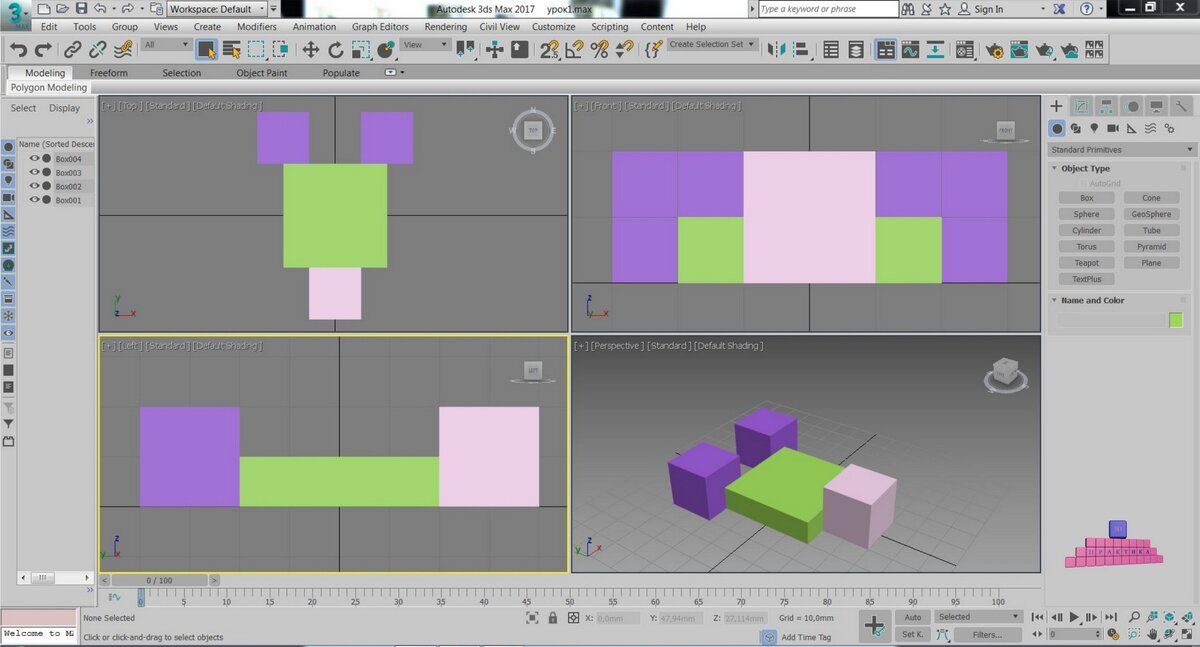
Итак Squash
Кнопка активации инструмента «Масштабирование» (Select and Scale) вам уже знакома (рисунок 2).
Как и в прошлый раз, удерживаем левую клавишу мыши на кнопке инструмента и выбираем режим Squash из выпадающего меню или последовательно нажимаем клавишу R на клавиатуре (рисунок 3).
Выбрав инструмент, щелкаем в окне перспективы (Perspective) левой клавишей мыши по розовому кубу – нашему традиционному «подопытному кролику». Вокруг объекта появляется уже знакомая нам из предыдущего урока система координат (рисунок 4).
Работаем с осью Y
Как и раньше, мы будем хвататься за оси масштабирования и тянуть их в разные стороны, но объект под воздействием инструмента Squash будет вести себя иначе, чем в режиме равномерного или неравномерного масштабирования.
Итак, приступим:
- наводим указатель мыши на зеленую ось Y в окне проекции Perspective;
- нажимаем и удерживаем левую кнопку мыши;
- тянем за ось в сторону от объекта;
- добившись видимого результата, щелкаем левой кнопкой мыши, завершая операцию
Результат Squash-масштабирования по оси Y представлен на рисунке 5.
Как мы видим, фигура деформировалась: по оси Y её длина увеличилась, а по осям Z и X сократилась. Куб превратился в параллелепипед, лежащий на длинной и узкой грани.
Объем розовой фигуры внедрился в объем зелёной.
Не забываем рассматривать изображение во всех окнах проекции, помимо перспективы (Perspective). Это поможет создать целостную картину изменения объекта в пространстве.
Squash деформирует объект пропорционально. Чем сильнее мы будем вытягивать фигуру по оси Y, тем больше будут сокращаться ее габариты по остальным осям – это основной принцип функционирования данного режима масштабирования.
Вернем композицию к первоначальному виду, одновременно нажав клавиши Ctrl и Z, или нажав на кнопку Undo (рисунок 6).
Продолжаем работать с осью Y. На этот раз тянем за неё не в сторону от объекта, а наоборот к центру фигуры.
Таким образом, мы сокращаем длину фигуры по указанной оси. Соответственно по осям Z и X габариты объекта увеличиваются.
Результат на рисунке 7:
Куб деформировался и превратился в широкий параллелепипед, стоящий на узкой грани.
Снова работает принцип пропорциональности, но применяется он наоборот. Если мы сокращаем габариты объекта по одной из осей, то по двум другим они увеличиваются.
Возвращаем композицию к первоначальному виду и продолжаем работу с осями X и Z.
Теперь тот же фокус проделываем относительно оси X в окне перспективы:
- хватаемся за ось X указателем мыши (удерживаем левую клавишу);
- тянем в сторону от объекта;
- добившись видимого результата, отпускаем кнопку мыши и щелкаем ею один раз
Результат на рисунке 8:
Длина объекта по оси X увеличилась, а по двум другим сократилась.
Куб превратился в узкий параллелепипед, лежащий на длинной грани.
Снова вернем композицию к первоначальному виду.
Продолжаем работать с осью X:
- хватаемся за нее и тянем в сторону центра фигуры;
- добившись видимого результата, щелкаем левой кнопкой мыши
Результат операции на рисунке 9:
Мы сократили длину объекта по оси X, но при этом объект вытянулся по двум другим осям.
Куб превратился в широкий параллелепипед, стоящий на узкой грани, его объем внедрился в объем зеленого параллелепипеда.
Возвращаем композицию к первоначальному виду и начинаем работать с осью Z.
Вы уже знаете что делать:
- хватаемся указателем мыши за ось Z и тянем куб вверх;
- закрепляем результат щелчком мыши (рисунок 10)
Объект вытянулся по оси Z, но сжался по двум другим осям.
Параллелепипед стоит на своей квадратной грани.
В последний раз возвращаем композицию к первоначальному виду.
Сжимаем куб по оси Z, двигая указатель мыши к центру фигуры.
Результат преобразований на рисунке 11:
Высота фигуры по оси Z сократилась, но длина по двум другим осям равномерно увеличилась.
Куб превратился в широкий параллелепипед небольшой толщины.
Режим масштабирования Squash изучен!
Отработайте изученные операции на остальных объектах сцены.
Наверняка, вы уже задумывались о том, как используют Squash-масштабирование в процессе 3d-моделирования.
Спектр применения достаточно широк.
Например, можно какую-либо готовую модель одним движением изменить до неузнаваемости:
Обещанная подборка графики:
Все материалы на канале «3D-Практика» предоставляются бесплатно, включая загрузку тренировочных файлов.
Создатель канала принимает любые суммы в качестве благодарности за работу, и в свою очередь благодарен за вашу поддержку.
Финансовые координаты на картинке выше и в шапке профиля.
Спасибо за то, что читаете, подписываете, лайкаете, репостите, обсуждаете мои статьи.
Следующие бесплатные уроки моделирования в 3DS MAX уже совсем скоро на дзен-канале 3d-Практика!
Всем успехов во всех видах творчества!
Василиса Мишенина (с).