Рассмотрим пошагово как сделать загрузочную флешку Windows 10
Для создания понадобится:
- USB флешка объемом минимум 4Гб для 32 битной версии и 8 Гб для 64 битной Windows 10
Какие шаги предстоит пройти:
- Скачать Windows 10 (если не скачана)
- Скачать программу Rufus для создания флешки
- Настроить и запустить программу Rufus
1. СКАЧИВАНИЕ ОБРАЗА (ДИСТРИБУТИВА) WINDOWS 10
Первый шаг на пути к созданию загрузочной флешки - это скачивание образа Windows 10 на компьютер. В итоге, у вас должен быть скачан ISO образ Windows 10 в формате ISO.
2. СКАЧИВАНИЕ ПРОГРАММЫ RUFUS ДЛЯ СОЗДАНИЯ ЗАГРУЗОЧНОЙ ФЛЕШКИ
Для созданию загрузочной флешки, вам понадобиться программа Rufus (версия программы 3.4 русскоязычная), которая запишет скачанный вами ISO образ на флешку и сделает ее загрузочной.
3. СОЗДАНИЕ ЗАГРУЗОЧНОЙ ФЛЕШКИ WINDOWS 10 ЧЕРЕЗ RUFUS
Итак, на данном шаге у вас должен быть скачанный образ Windows 10 и программа Rufus. Для начала нам нужно запустить программу и выбрать необходимые параметры.
3.1 НАСТРОЙКА ПРОГРАММЫ RUFUS ДЛЯ СОЗДАНИЯ ЗАГРУЗОЧНОЙ ФЛЕШКИ WINDOWS 10
Далее выберите вашу флешку и укажите образ с Windows 10 Процесс настроек и создания показан в анимации наведите для запуска gif анимации.
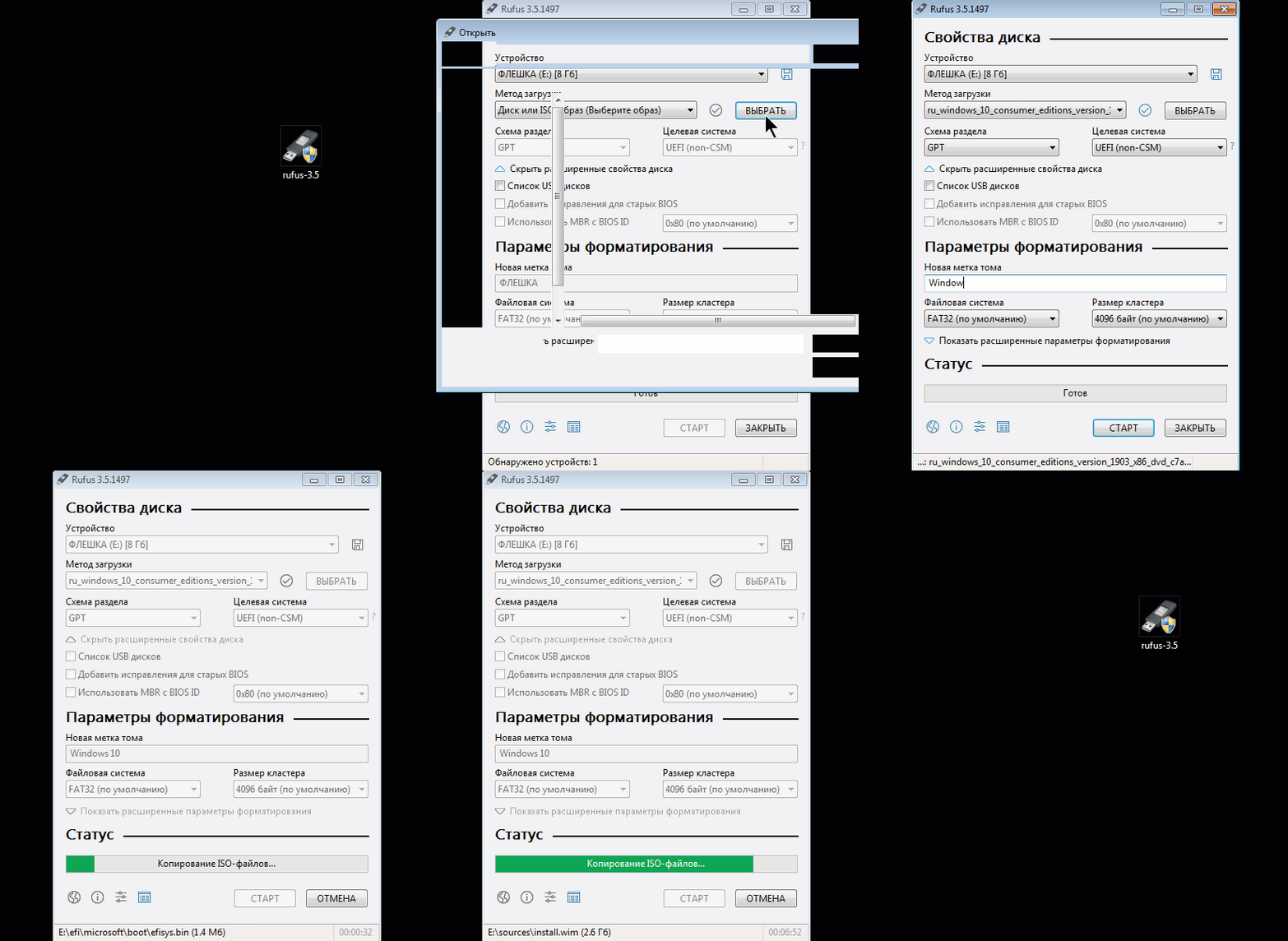
Запускаем программу и видим настройки:
- Устройство - Выбираем флешку, которую хотите сделать загрузочной. Флешка минимум 8 Гб.
- Метод загрузки - нажмите ВЫБРАТЬ и выберите скачанный вами образ Windows 10.
- Схема раздела - GPT. Данный параметр отвечает за способ загрузки Windows 10. Посмотреть способ загрузки можно в BIOS или понять по текущей системе. Если стоит Windows 7, то всего скорее способ загрузки в BIOS выставлен CMS - в данном случае выберите схему раздела MBR. Во всех остальных случаях выберите GPT.
- Целевая система - UEFI (non - CSM).
- Расширенные свойства диска - оставляем без изменений.
- Новая метка тома - название флешки после форматирования. Можно ввести любое название на английском например Windows 10
- Файловая система и Размер кластера - оставляем без изменений.
- Статут - показывает ход работы.
По сути нам нужно из этих настроек указать только флешку и образ Windows 10
3.2 ЗАПУСК ПРОЦЕССА СОЗДАНИЯ ЗАГРУЗОЧНОЙ ФЛЕШКИ
После выбора образа Статус покажет что все готово к началу создания загрузочной флешки. Чтобы записать образ Windows 10 на флешку нажимаем СТАРТ. Ждем 10 минут и наша загрузочная флешка с Windows 10 готова. Приятного пользования.
Вывод
Создание загрузочной флешки для Windows простой и не трудоемкий процесс, с которым справится даже ребенок. Учись познавать мир компьютеров вместе со мной. Очень рад был помочь)