Итак..
Сегодня мы поговорим о одной проблеме которая волнует многих пользователей ПК.
Пользователи Windows всё чаще стали сообщать о новом сбое, обнаруженном в операционной системе: "Невозможно сохранять позиции окон так как я хочу! После каждой перезагрузки ПК, иконки приложений стоят в хаотичном положении!".
Решение проблемы:
1. Первым что нужно сделать, это открыть редактор реестра.
Для этого нужно нажать на клавиатуре комбинацию: Win+R
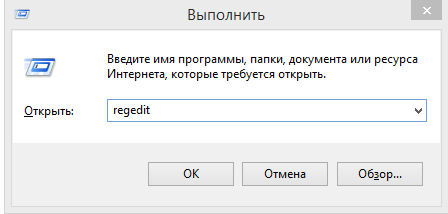
2. В появившемся окне нужно ввести слово: "Regedit" , и нажать на "ОК"
Откроется редактор реестра, это что нам и нужно!
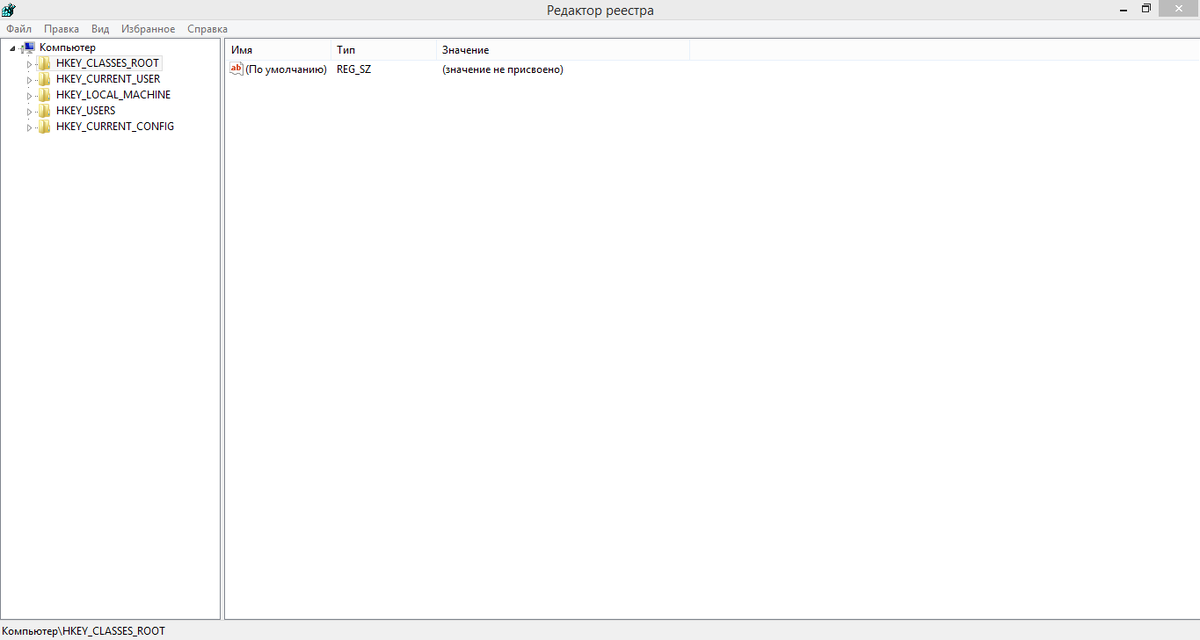
3. Открываем ветку (Идем по пути): HKEY_CLASSES_ROOT\CLSID\{42aedc87-2188-41fd-b9a3-0c966feabec1}\InProcServer32
4. Ищем имя с названием "По умолчанию" либо "Default", и смотрим: если указано значение %SystemRoot%\SysWow64\shell32.dll или любое другое, его нужно изменить на %SystemRoot%\system32\windows.storage.dll
4.1 Нажимаем по имени правой кнопкой мыши, и выбираем свойство "Изменить", и меняем "%SystemRoot%\SysWow64\shell32.dll" , на "%SystemRoot%\system32\windows.storage.dll" (БЕЗ КОВЫЧЕК!)
4.2 Если у вас высветилась следующая проблема:
ЕСЛИ У ВАС НЕ ВЫСВЕТИЛОСЬ, то все три шага нужно повторить и для раздела:
HKEY_CLASSES_ROOT\Wow6432Node\CLSID\{42aedc87-2188-41fd-b9a3-0c966feabec1}\InProcServer32
После внесения изменений в реестр для их применения потребуется перезагрузить компьютер.
Если у вас появилась проблема которая была
показана выше, то тогда вам нужно получить
доступ к разделу реестра!
Как?
Читайте дальше:
1. Нажимаем по папке "InProcServer32" правой кнопкой мыши, и выбираем свойство "Разрешения"
2. Выбираем пользователя "Администраторы"
И добавьте галочку "разрешить" в полном доступе!
Этого может хватить, но если откажут в доступе, идем дальше!
3. Нажимаем на кнопку "Дополнительно"
4. Нажмите на ссылку "Изменить" вверху окна, введите адрес электронной почты учетной записи Microsoft или имя локальной учетной записи, проверьте имя и нажмите кнопку ОК.
5. Установите флажок Заменить владельца подконтейнеров и объектов вверху окна и нажмите кнопку ОК.
6. Сделайте то, что было сказано в пункте 2.
ГОТОВО!
Меняем свойства, и эта проблема не должна высветиться!
Все три шага нужно повторить и для раздела: HKEY_CLASSES_ROOT\Wow6432Node\CLSID\{42aedc87-2188-41fd-b9a3-0c966feabec1}\InProcServer32.
После, нужно перезагрузить компьютер!
ВНИМАНИЕ!
Я рекомендую восстановить права, когда вы закончите редактирование раздела.
1. Щелкните правой кнопкой мыши на разделе реестра и выберите из меню пункт Разрешения.
2. Нажмите кнопку Дополнительно, нажмите ссылку Изменить вверху окна и введите имя учетной записи:
- NT Service\TrustedInstaller, если владельцем являлась учетная запись TrustedInstaller
- система, если владельцем являлась учетная запись Система (в английской ОС нужно вводить System)
3. Установите флажок Заменить владельца подконтейнеров и объектов вверху окна и нажмите кнопку ОК.
4. Выделите группу «Администраторы», снимите флажок Полный доступ и нажмите кнопку Применить.
ГОТОВО!