
Пандемия создала еще большую, чем когда-либо прежде, потребность в дистанционном образовании. Это делает такую систему управления обучением (LMS), как Moodle, более важной, чем когда-либо, для обеспечения образования на должном уровне, поскольку все больше и больше школ переходят к дистанционному обучению.
Moodle - это свободная LMS, написанная на языке PHP и распространяемая под открытой GNU Public License (GPL). Система была разработана Мартином Дугиамасом (Martin Dougiamas) и находится в постоянной разработке с момента ее выпуска в 2002 году. Moodle можно использовать для смешанного обучения, дистанционного обучения, перевернутых классов и других форм электронного обучения. В настоящее время насчитывается более 190 миллионов пользователей и 145 000 зарегистрированных сайтов Moodle по всему миру.
В этой статье рассмотрим, как настроить и начать использовать Moodle.
Установка Moodle
Системные требования Moodle скромны, но система очень хорошо документирована, что очень поможет вам. Самый простой и быстрый метод установки - скачать Moodle ISO с Turnkey Linux и установить Moodle в VirtualBox.
Подробно, на создании виртуальной машины в VirtualBox, останавливаться не будем, в Интернете достаточно много документации на эту тему.
По завершению установки не забудьте записать сетевые настройки вашего приложения Moodle.
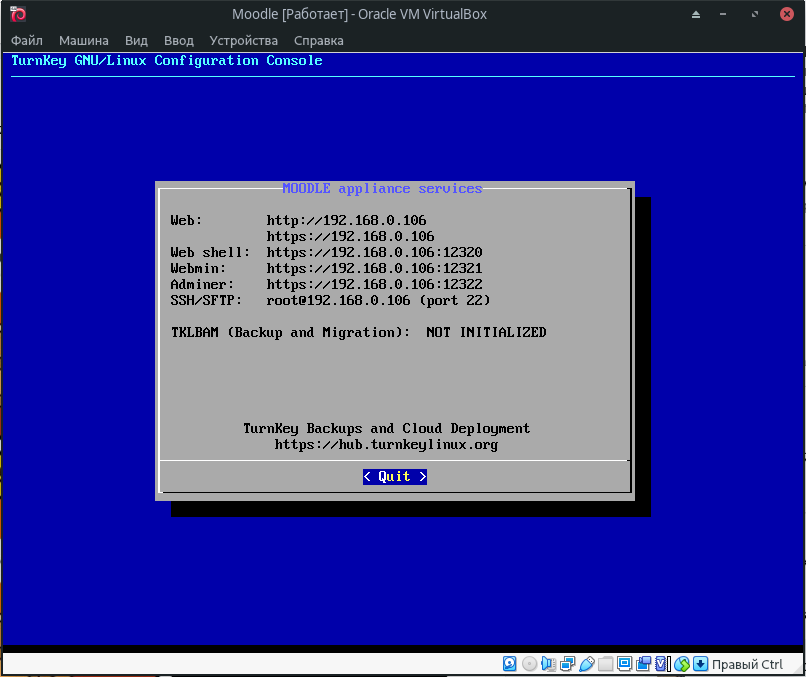
Важно отметить, что ваш экземпляр Moodle пока не виден никому в Интернете. Он существует только в вашей локальной сети: только люди, которые подключены к тому же маршрутизатору или точке доступа wifi, к которой подключены и вы, могут получить доступ к вашему сайту прямо сейчас. Для трансляции сайта в Интернет необходимо произвести настройку NAT на вашем роутере(маршрутизаторе).
Начинаем использовать Moodle
Теперь вы готовы войти в свою систему Moodle и ознакомиться с программным обеспечением. Войдите в систему Moodle, используя имя пользователя по умолчанию (admin) и пароль, который вы установили, когда создали Moodle VM.
После входа настроим русский язык.
Moodle поддерживает большое количество языков интерфейса. Чтобы поменять язык, необходимо в блоке Site Administration выбрать Language > Language packs. Вы увидите два списка, в левом будут отображаться уже установленные языковые пакеты, а справа – доступные пакеты для загрузки. Выбираем в правом списке нужный нам язык и нажимаем кнопку Install selected language pack, через некоторое время новый язык появится в левом списке.
Справа от названия системы появится выпадающий список выбора языка.
Если мы хотим, чтобы в нашей LMS использовался русский язык по умолчанию, необходимо перейдем в блок Site Administration > Languages > Language settings и в поле Default language установить русский язык. После этого нажимаем кнопку Save Changes.
После первого входа в систему вы увидите главную панель управления (Личный кабинет) вашего нового сайта Moodle.
Название стандартного приложения - Turnkey Moodle, но его можно легко изменить в соответствии со школой, классом или другими потребностями и предпочтениями. Чтобы персонализировать ваш сайт Moodle, в меню в левой части пользовательского интерфейса выберите Домашняя страница. Затем нажмите на иконку "Настройки" в правой части дисплея и выберите Редактировать настройки.
При желании вы можете изменить название вашего сайта и добавить краткое название и описание сайта.
Не забывайте сохранять все изменения (внизу страницы есть кнопка "Сохранить изменения").
Теперь можно добавить категории курсов и сами курсы. Для этого в левом меню выбираем пункт Администрирование, далее вкладку Курсы
По умолчанию в системе существует одна категория курсов - "Miscellaneous" (Разное).
Категории имеют следующие характеристики:
- Название категории
- Идентификационный номер категории
- Описание
Кроме того, можно создавать подкатегории. Для этого существует характеристика "Родительская категория".
Курсы имеют следующие характеристики:
- Полное название курса
- Краткое название курса
- Видимость курса
- Даты начала и окончания курса
- Идентификационный номер курса
Существуют и дополнительные характеристики курса такие, как формат курса, внешний вид, отслеживания выполнения, группы.
В курсы возможно добавление файлов (ограничение по размеру файла - 8 МБ).
Добавление и управление пользователями
Теперь, когда вы создали курс, вы можете добавлять пользователей. Есть множество способов сделать это.
Ручной ввод - хорошее начало, если вы учите из дома. Кроме того, Moodle поддерживает регистрацию по электронной почте, LDAP, Shibboleth и многие другие. Школы могут загружать пользователей csv-файлом. Пароли также могут быть добавлены массово, с принудительной сменой пароля при первом входе в систему. Более подробно все описано в документации Moodle.
Moodle - это очень многогранная и ориентированная на безопасность пользователей среда. Легко назначать политики и роли пользователям и применять эти назначения с помощью меню Moodle.
Внутри Moodle много ролей, и каждая из них имеет определенные привилегии и разрешения. Ролями по умолчанию являются управляющий, создатель курса, учитель, ассистент (без права редактирования), ученик, гость и аутентифицированный пользователь, но вы можете добавить другие.
Добавление содержания курса
После того, как вы создадите свой сайт Moodle и курс, вы сможете начать добавлять материалы к курсу. У Moodle есть все инструменты, необходимые для создания великолепного контента, и он построен на базе проверенной педагогики, которая акцентирует внимание на социально-конструкционистском подходе.
В примере образец курса под названием "Программирование на языке Prolog для начинающих". Он находится в категории "Программирование" и подкатегории "Prolog".
Выбрав формат курса, например, еженедельный, по умолчанию - четыре недели, можно используя инструменты редактирования, спрятать все, кроме первой недели курса. Это гарантирует, что студенты останутся сосредоточенными на материале конкретной недели.
Как учитель или администратор Moodle, вы можете добавлять упражнения в каждую неделю, нажимая кнопку Добавить элемент или ресурс. Вы получите всплывающее окно с различными заданиями, которые вы можете задать своим ученикам.
Инструменты и мероприятия Moodle позволяют легко создавать учебные материалы и заканчивать неделю тестами.
В Moodle существует более 1600 плагинов, которые вы можете использовать для расширения Moodle с новыми видами деятельности, типами вопросов, интеграцией с другими системами и многим другим. Например, плагин BigBlueButton поддерживает показ слайдов, белую доску, аудио- и видеочат. Другие, которые следует рассмотреть, плагин Jitsi для создания видеоконференций, плагин для проверки на плагиат, а также Open Badge Factory для награждения значками.
Продолжаем изучать Moodle
Moodle - это мощная LMS, и эта небольшая статья подогреет ваш аппетит к дальнейшему обучению. Есть много отличных учебных пособий, которые помогут вам улучшить свои навыки работы с Moodle.
Вы можете посмотреть Moodle в действии на демонстрационном сайте или получить доступ к исходным текстам Moodle, если вы хотите посмотреть, что находится под капотом, или внести свой вклад в развитие. Moodle также имеет прекрасное мобильное приложение для iOS и Android, если вы хотите работать на ходу. Следите за Moodle на Twitter, Facebook и LinkedIn, чтобы быть в курсе всего нового.