Убрать ненужные программы из автозагрузки
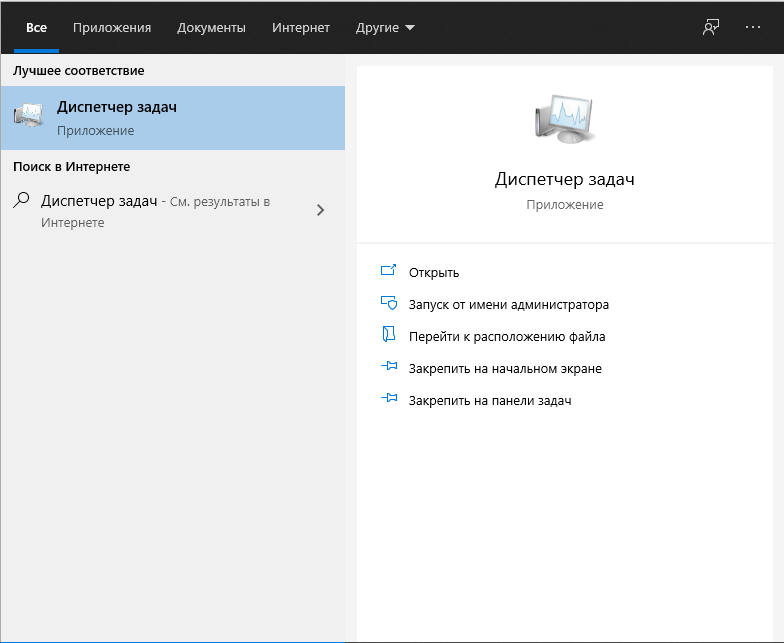
1)Забиваем в поиске "Диспетчер задач"
2) Нажимаем на кнопку "Автозагрузка"
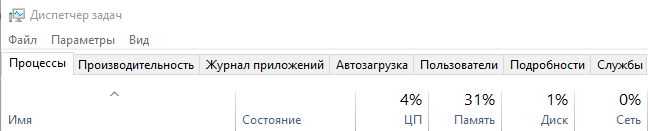
Нажимаем правой кнопкой мыши на ненужные программы и нажимаем "Отключить"
Установить систему на быстродействие
Заходим в проводник, кликаем правой мышкой на "Этот компьютер" и нажимаем на "Свойства"
Нажимаем на "Дополнительные параметры системы"
Нажимаем на "Параметры быстродействия"
Нажимаем на "Обеспечить наилучшее быстродействие" и "Применить"
Удаление ненужных программ
Забиваем в поиске "Установка и удаление программ"
Здесь нажимаем на ненужные программы и кликаем "Удалить (Не трогайте драйвера и системные программы!)
Отключение служб
Нажимаем сочетание кнопок "Win+R" и вводим в появившееся после "msconfig"
Нажимаем на "Службы" и "Не отображать службы Майкрософт"
Здесь отключаем все службы, кроме драйверов, нажимаем "Применить"
Отключение отправки Майкрософт ненужных данных
Заходим в "Параметры", нажимаем на "Конфиденциальность"
Далее отключаем все галочки в "Общих настройках", "Голосовых функциях", "Персонализации рукописного ввода и ввода с клавиатуры", "Диагностике и отзывах". Там только ненужные данные отправляемые Майкрософт, которые нагружают вашу систему
Дефрагментация диска
Заходим в проводник, правой кнопкой мыши нажимаем на нужный вам диск и нажимаем на "Свойства"
Нажимаем на "Сервис" и "Оптимизировать"
Нажимаем на нужный для оптимизации диск и нажимаем "Оптимизировать"