Привет!
Давайте разберемся :
Как установить Microsoft Authenticator на телефон Андройд?
Проверяем , что мы подключены к беспроводному интернету
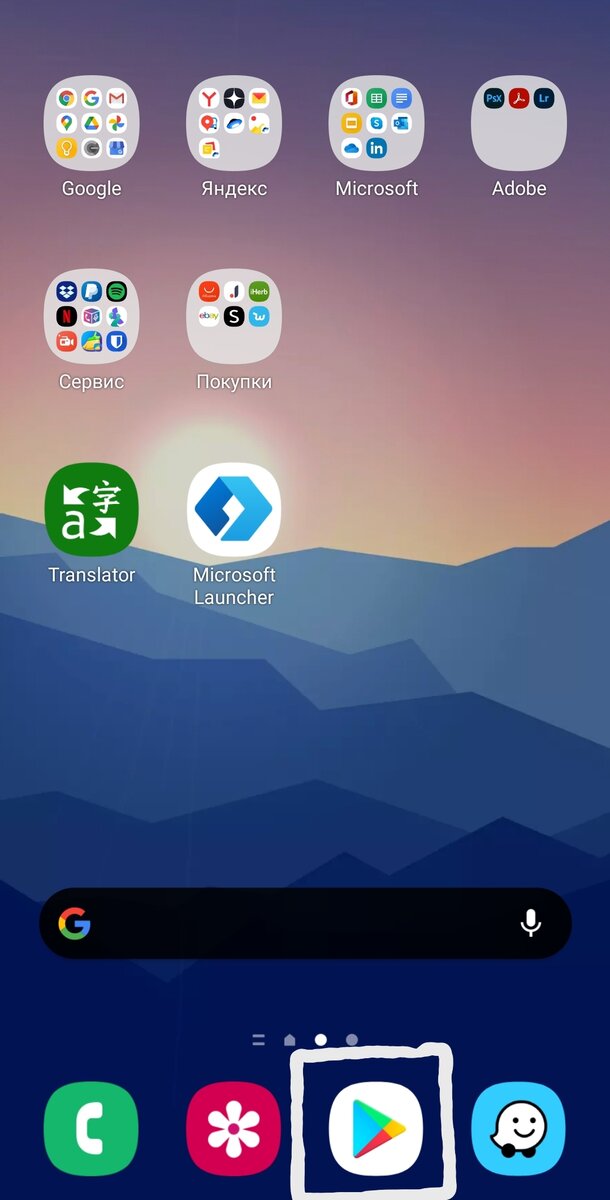
На главном экране находим иконку Play Market
На самом верху в поиск игр и приложений вбиваем "Microsoft a"
Выбираем первый вариант с иконкой
Microsoft Authenticator требует 17 МБ свободной памяти
Нажимаем на зеленую кнопку Установить
Процесс пошел
Еще немного
Все! Приложение установлено на наш смартфон!
Жмем на зеленую кнопку Открыть
Как настроить Microsoft Authenticator?
Ок
Дальше приложение не дает делать снимок экрана , в целях безопасности
Нажимаем на три точки в правом верхнем углу
Отключение оптимизации / Добавить учетную запись / Изменить учетную записи / Параметры
Выберем "Добавить учетную запись"
Личная / Рабочая / Другая
Выбираем Другая
Разрешаем приложению снимать фото/видео , чтобы отсканировать QR-код
Заходим в Инстаграм
Настройки
Безопасность
Двухфакторная аутентификация
Начать
Приложение для аутентификации
Далее
Выбираем приложение Microsoft Authenticator
Вводим код
И все подключено !
Теперь никто не сможет войти в этот аккаунт Инстаграм , без кода (который генерируется очень часто) , каждый раз будет новый код подтверждения
Настроить такую защиту можно почти на любой аккаунт социальной сети/электронной почты/мессенджера и так далее
Как вам Microsoft Authenticator ? Пользуетесь?
Поделитесь с нами в комментариях !
Подписывайтесь на канал Дзен
Google : https://appappguide.business.site
Твиттер : https://twitter.com/AppappGuide
Фейсбук : https://www.facebook.com/groups/appappguide
Пинтерест : https://www.pinterest.com/appappguide
Телеграм : http://t.me/appappg
Вконтакте : https://vk.com/appappguide
Канал Ютуб : https://www.youtube.com/channel/UCjDwoelj6_Z-mKFrnrSsfnw?view_as=subscriber
Тикток : https://www.tiktok.com/@appappguide
Инстаграм : https://www.instagram.com/appappguide
Увидимся