В последнее время множество офисных сотрудников переходят на удаленный режим работы и в следствии чего рождается потребность подключения к рабочему компьютеру, который находится в другом месте, например в офисе. Подключение к удаленному рабочему столу (RDP) позволяет управлять другим компьютером через сеть. Вот пошаговая инструкция для подключения с использованием встроенного клиента Remote Desktop Connection в Windows: Если у вас возникнут проблемы, проверьте настройки сети, брандмауэра и убедитесь, что удаленный доступ включен на целевом компьютере. Подпишись на наш телеграмм канал ☑️ GADGETBOT.RU
В последнее время множество офисных сотрудников переходят на удаленный режим работы и в следствии чего рождается потребность подключения к рабочему компьютеру, который находится в другом месте, например в офисе.
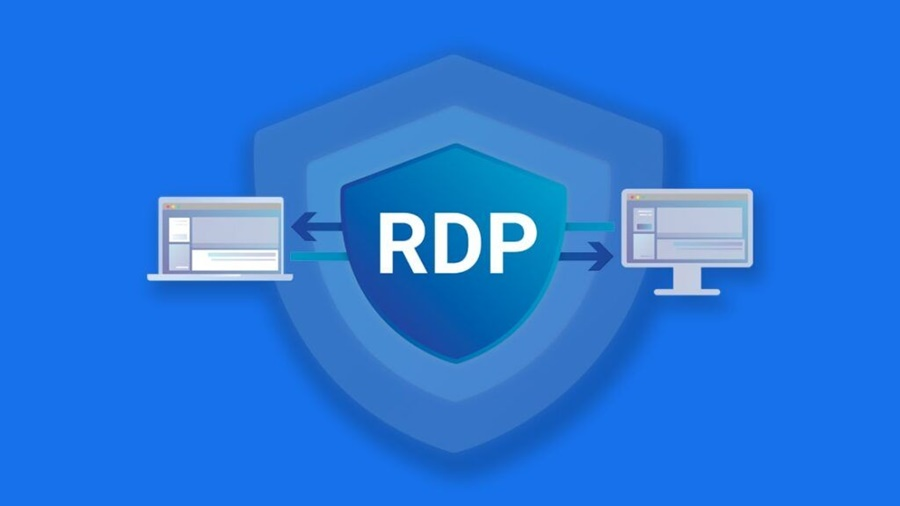
Подключение к удаленному рабочему столу (RDP) позволяет управлять другим компьютером через сеть. Вот пошаговая инструкция для подключения с использованием встроенного клиента Remote Desktop Connection в Windows:
Шаг 1: Подготовка удаленного компьютера
- Включите удаленный доступ:
На удаленном компьютере откройте Панель управления → Система и безопасность → Система.
В левом меню выберите Настройка удаленного доступа.
В разделе Удаленный рабочий стол выберите Разрешить удаленные подключения к этому компьютеру.
При необходимости добавьте пользователей, которые могут подключаться. - Убедитесь, что брандмауэр разрешает RDP:
Откройте Панель управления → Система и безопасность → Брандмауэр Защитника Windows.
Выберите Разрешение взаимодействия с приложением через брандмауэр.
Убедитесь, что Удаленный рабочий стол включен для частной и/или публичной сети. - Узнайте IP-адрес или имя компьютера:
На удаленном компьютере откройте командную строку (Win + R, введите cmd и нажмите Enter).
Введите команду ipconfig и найдите IPv4-адрес (например, 192.168.1.100).
Или узнайте имя компьютера: введите команду hostname.
Шаг 2: Подключение с локального компьютера
- Откройте клиент Remote Desktop Connection:
Нажмите Win + R, введите mstsc и нажмите Enter. - Введите данные для подключения:
В поле Компьютер введите IP-адрес или имя удаленного компьютера.
Нажмите Подключить. - Введите учетные данные:
Введите имя пользователя и пароль от учетной записи на удаленном компьютере.
Если вы подключаетесь к домену, укажите домен в формате домен\пользователь. - Подтвердите подключение:
Если появится предупреждение о сертификате, нажмите Да.
Шаг 3: Работа с удаленным рабочим столом
- После успешного подключения вы увидите рабочий стол удаленного компьютера.
- Вы можете управлять им, как если бы вы сидели за ним физически.
Дополнительные советы
- Проверка сети: Убедитесь, что оба компьютера находятся в одной сети или доступны через интернет (например, через VPN).
- Порт RDP: По умолчанию RDP использует порт 3389. Если вы подключаетесь через интернет, убедитесь, что порт открыт на роутере.
- Альтернативные клиенты: Если вы используете macOS или Linux, можно использовать клиенты, такие как Microsoft Remote Desktop (для macOS) или Remmina (для Linux).
Если у вас возникнут проблемы, проверьте настройки сети, брандмауэра и убедитесь, что удаленный доступ включен на целевом компьютере.
Подпишись на наш телеграмм канал ☑️ GADGETBOT.RU