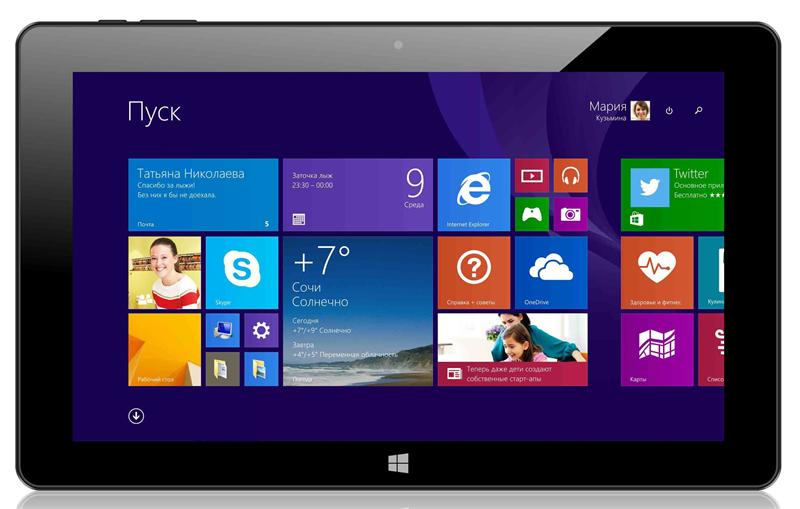
За долгий труд и упорство сразу попрошу лайк и «спасибо» в коммент, ибо это будет честно. Немного поною)))) Сначала по несколько раз перезагружал своё устройство в поисках той самой F-клавиши и всё оказалось впустую. На каком-то ресурсе узнал, что при загрузке, когда появляется логотип «IRBIS», необходимо зажать клавишу «TAB». Только тогда появятся те самые обозначенные скрытые клавиши. И вроде, - УРА! Получилось!».
Таким образом я попал в BIOS. Чё дальше? Первым загрузочным ставлю именно устройство с которого буду устанавливать Windows, (пересмотрел ролики)но при каждой попытке эта правка пропадала.
Чудом нашел инструкцию и вау-ля! Это же додумался кто-то сделать комбинацию «Fn+F7» для того, чтобы попасть в Boot Menu.
Это сработало и радостный принялся за переустановку)
Кстати, для тех, кто не особо разбирается в компьютерах и Windows, специально напишу несколько шпаргалок. (хейтеры, понимаю, что это банально, но многим может помочь).
Так вот:
- Если у вас слабенький нетбук\ноут, в котом всего 32\64 гигабайта и всего 2Gb оперативной памяти, однозначно ставьте Windows 10 Home 32 bit. Именно 32 Bit, т.к. эта битность и подразумевает, что у вас в ноуте не более 2Gb оперативки. Да и «Home» с такой битностью просит для работы 1 гиг оперативы – вместо двух. Именно поэтому, если у вас была винда с 64Bit, операционка кушала почти всю оперативку и по этой причине компьютер тормозил. (А ещё приоложения!!!) Если у вас оперативки более 4Gb, то ни в коем случае не ставьте 32bit. Однозначно 64 bit.
- 32 bit – это и есть 86 bit. Не пугайтесь, если в названии версии Windows отсутствует «32».
И последнее, где брать Windows и как сделать загрузочную флешку? Всё просто!
Переходим на официальный сайт и кликаем на «Скачать средство сейчас». Вставляем в комп флешку (Минимум 8 гиг). Запускаем скаченный «MediaCreationTool2004». Всё, следуйте указанием и обязательно укажите пункт «Создать установочный носитель (флешка, диск или ISO)», затем – «USB-устройство флеш-памяти». Программа сама начнёт создавать на флешке образ.
Надеюсь вам помог! :)