Добрый день!
Не так давно подключил себе второй монитор для работы. Вещь очень интересная, значительно расширяет рабочее пространство. Решил с Вами поделиться своим опытом. Может кому-то будет полезно.
Про выбор второго монитора ничего говорить не буду, так как это тема для большой отдельной статьи. Допустим мы определились с монитором и уже его купили.
Разъемы мониторов.
Первым важным шагом в подключении дополнительного монитора будет - осмотр разъемов для подключения. Существует много видов разъемов. Я выделю 3 основных, потому что они используются в 99% случаев.
Тип 1. VGA
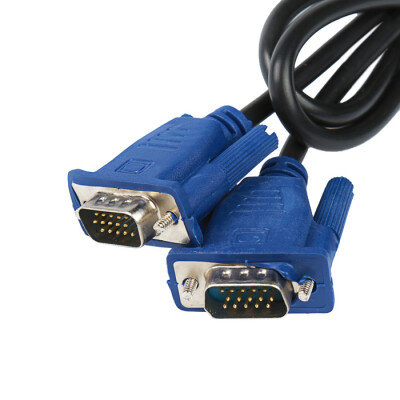
Старенький разъем. Его придумали достаточно давно, однако он до сих пор используется.
Тип 2. HDMI
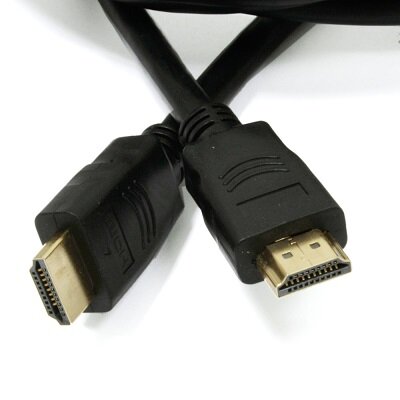
Самый распространенный вид разъемов на сегодняшний день.
Тип 3. DVI
Бывают 3 видов:
- DVI-A (только аналоговый сигнал)
- DVI-I (аналоговый и цифровой сигнал)
- DVI-D (только цифровой сигнал)
В основном используются DVI-I и DVI-D.
Выводы:
Есть еще много других видов разъемов. Вам главное понять какой поддерживается Вашим монитором. Их может быть несколько, что даже лучше!
Разъемы на компьютере.
Загляните за заднюю крышку системного блока. Подключить кабель от монитора к системному блоку можно двумя способами:
- через видеокарту (если установлена отдельная видеокарта, то есть в 99% случаев)
- через материнскую плату (если нет видеокарты)
Если у Вас есть встроенная видеокарта, которая мощнее отдельной, то подключайте через материнскую плату. В остальных случаях через видеокарту.
Допустим у нас есть хорошая видеокарта. Смотрим на её разъемы:
Хорошо, когда у Вас есть несколько разъемов одно типа, но что делать когда все разъемы разные?
Все упирается в возможности мониторов:
- Если мониторы поддерживают разные типы подключений, то необходимо купить недостающий кабель. Можете поискать среди старой техники, может завалялся лишний.
- Если мониторы используют один и тот же тип подключения, то покупайте переходник. В магазинах полно переходников на любые разъемы. Только вот стоят они около 400 рублей (на сегодняшний день).
Как только обзавелись нужными кабелями, подключаем оба монитора к видеокарте. Тут должно случиться чудо 😁
Если не включается монитор?
Соединив нужные разъемы мы можем столкнуться еще с одной проблемой - любой из мониторов может не включаться. В данной ситуации не нужно паниковать.
Существуют 2 вида сигнала - аналоговый и цифровой.
Все что нужно сделать - это переключить монитор на другой сигнал.
У меня оба монитора самсунг. На них существует кнопка "Source", по нажатию на которую переключается сигнал. В Вашем случае нужно просто посмотреть инструкцию к монитору и все получится.
Настройка монитора.
Windows 10 так устроен, что он самостоятельно подключит монитор в нужном разрешении. Если Вы хотите изменить его вручную, то нужно сделать следующее:
1. На рабочем столе нажимаем правую кнопку мыши и выбираем "Параметры экрана":
2. Выбираем второй монитор:
Обратите внимание, у меня мониторы с разным разрешением и второй показывается меньше, чем первый.
3. Выставляем нужное разрешение экрана:
Функция "Несколько дисплеев" должна быть в режиме "Расширить эти экраны". Это позволит увеличить рабочее пространство монитора, то есть у каждого монитора будет свой рабочий стол. В остальных режимах будет либо дублироваться содержимое, либо не показываться вовсе.
Выводы:
Вот собственно и вся установка и настройка дополнительного монитора. Главное - не ошибиться с разъемами и с типами сигнала. Все остальное настраивается довольно быстро.
Как всегда, стараюсь быть полезным для Вас!
Хорошего дня!