YouTube в настоящее время является самым посещаемым веб-сайтом в Интернете. Но мало кто знает, какие удобные сочетания клавиш могут сделать вас опытным пользователем YouTube.
В этом уроке я покажу вам, как почувствовать себя маэстро за клавиатурой во время просмотра YouTube.
Эти сочетания клавиш работают намного быстрее, чем щелкать по меню YouTube. И они также дают вам точный контроль над просмотром.
Как показать официальную таблицу ярлыков на YouTube
У YouTube есть красивый табличный вид некоторых ярлыков. Вы можете открыть это окно в любой момент во время просмотра видео, нажав shift + /.
Вот как это выглядит:
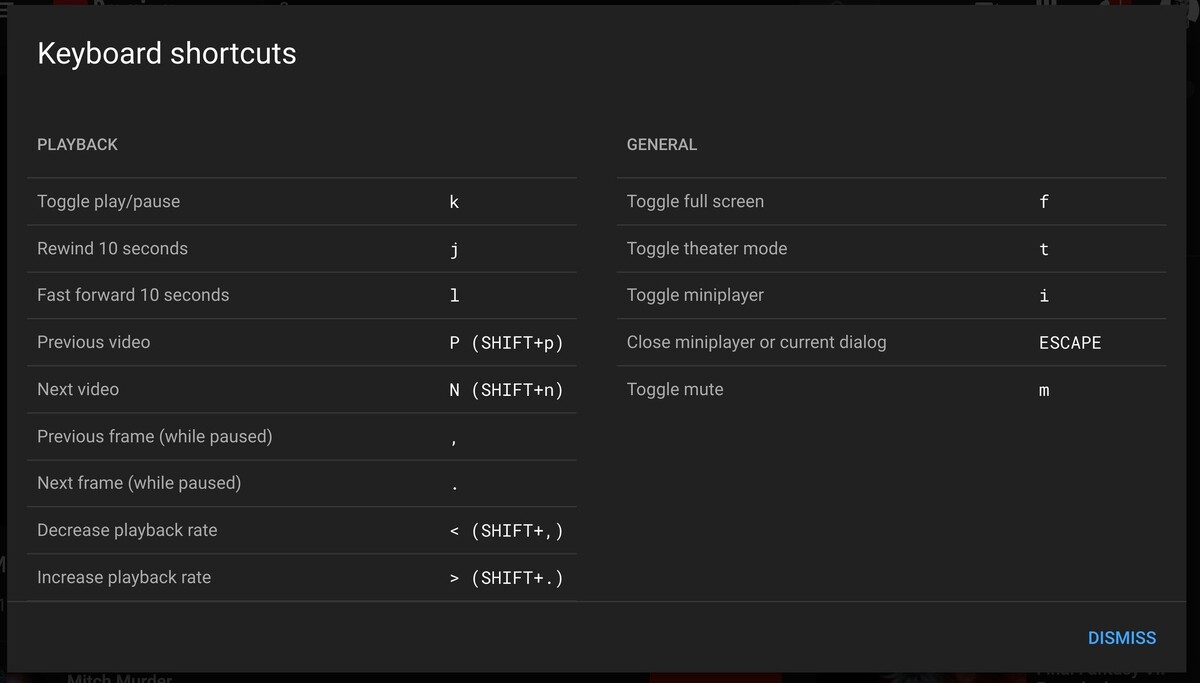
Вы можете закрыть это всплывающее окно, нажав клавишу выхода.
Я сначала показываю вам это, чтобы вы запомнили, что он существует, и можете ссылаться на него.
Но если вы действительно хотите изучить все эти ярлыки, я рекомендую вам добавить эту статью в закладки. Потому что я собираюсь научить вас множеству секретных ярлыков, которые YouTube также не перечисляет в этой таблице. 😉
11 самых важных горячих клавиш YouTube для повседневного использования
Я собираюсь представить эти сочетания клавиш в порядке их важности и того, сколько времени они могут вам сэкономить.
Сочетание клавиш # 1: как выбрать поле поиска с помощью горячей клавиши
Вы можете в любое время перейти прямо к окну поиска в навигации YouTube, нажав /клавишу.
Это чрезвычайно удобно, потому что вы можете просто нажать, а /затем начать вводить свой запрос одним движением, не используя мышь.
А знаете ли вы, что для выбора результата поиска можно использовать стрелки вверх и вниз? Просто нажмите returnкнопку, чтобы запустить выбранный поиск.
Вы можете свернуть окно поиска и его раскрывающееся меню с прогнозами поиска, нажав escapeклавишу.
Сочетание клавиш №2: как приостанавливать и возобновлять воспроизведение видео на YouTube с помощью горячей клавиши
Вы можете приостановить и возобновить воспроизведение видео, нажав пробел или kклавишу.
Сочетание клавиш №3: как перейти в полноэкранный режим на YouTube с помощью горячей клавиши
Вы можете перейти в полноэкранный режим в любое время, нажав кнопку f. И вы можете выйти из полноэкранного режима, fснова нажав клавишу (или нажав escapeклавишу).
Сочетание клавиш №4: как отключить звук в видео на YouTube
Вы можете отключить звук YouTube в любое время, нажав кнопку m.
Вы можете включить звук, нажав mвторой раз.
Сочетание клавиш # 5: как ускорить или замедлить видео, изменив скорость воспроизведения
YouTube предлагает 8 вариантов скорости воспроизведения:
- 0,25x
- 0,5x
- 0,75x
- Обычный
- 1,25x
- В 1,5 раза
- 1,75x
- 2,0x
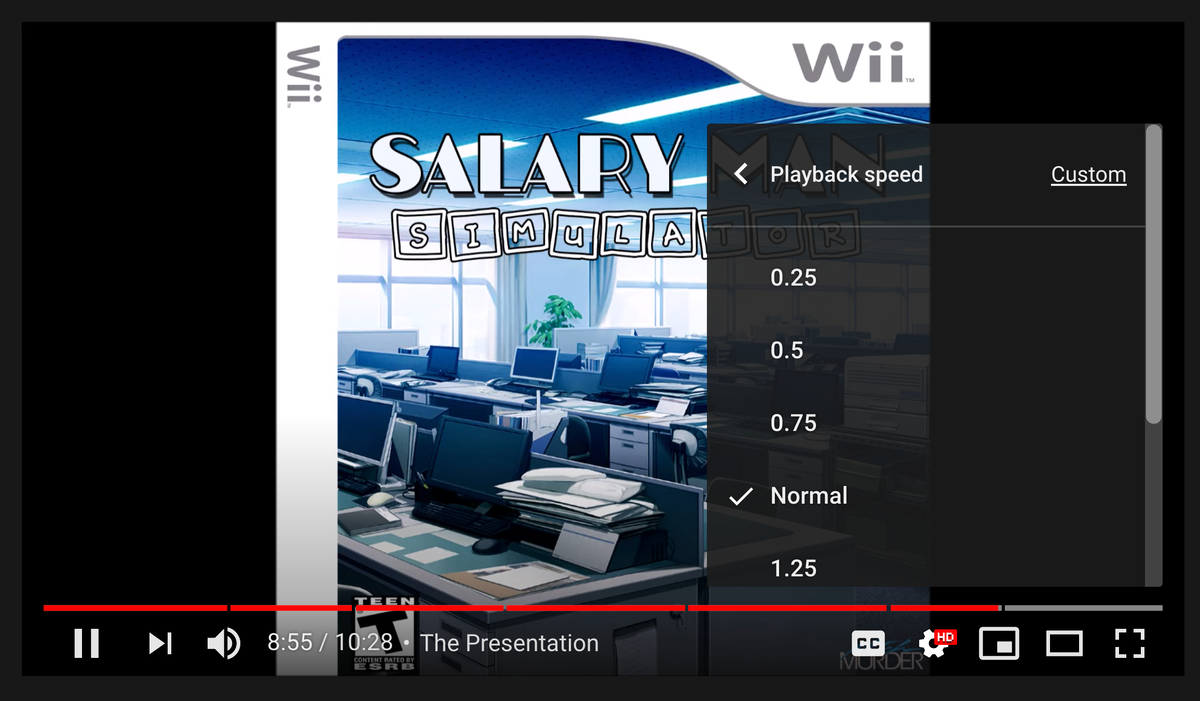
Это важная функция по нескольким причинам:
- Если вы спешите, вы можете смотреть YouTube быстрее и сэкономить время. Я лично смотрю большинство видео на скорости 2,0x.
- Но если видео на языке, который вы не очень хорошо знаете, вы можете смотреть его медленнее. Например, всякий раз, когда я смотрю видео на неанглийских языках, таких как испанский или японский, я могу замедлить его до 0,75 или 0,5 раза, чтобы было легче понять, что говорят люди.
- Если вы учитесь играть на музыкальном инструменте, снижение скорости видео может значительно упростить процесс обучения учителю и чтение нот. Я часто начинаю музыкальное произведение со скоростью 0,5x, затем увеличиваю скорость до 0,75x и, в конечном итоге, до нормальной скорости.
- Вы можете превратить любую поп-песню 80-х в песню Vaporwave, снизив ее скорость до 0,5 раза. Это безопаснее, чем бить себя по голове. 😉
Вы можете получить доступ к этим элементам управления скоростью, щелкнув шестеренку YouTube, затем выбрав «скорость воспроизведения» и изменив ее оттуда. Но для этого нужно 3 или 4 клика.
Гораздо быстрее использовать горячие клавиши управления скоростью воспроизведения:
- нажмите, shift + .чтобы ускорить видео на 25%
- нажмите, shift + ,чтобы замедлить видео на 25%
Вы можете просто удерживать горячую клавишу до максимального значения 2,0x или минимизировать скорость до 0,25x.
Сочетание клавиш №6: как продвигать видео на YouTube покадрово или назад на кадр
YouTube позволяет вам просматривать видео по кадрам, если вы хотите.
Сначала нажмите пробел или, kчтобы приостановить видео. Затем нажмите, .чтобы перейти на кадр вперед или ,вернуться на кадр назад.
Если вы удерживаете одну из этих клавиш, вы создадите свой собственный сверхмедленный режим или сверхмедленный эффект перемотки назад, что может быть забавным для спортивных видео.
Сочетание клавиш №7: как перезапустить видео YouTube в начале или перейти вперед
Вы можете использовать цифры от 0 до 9, чтобы переходить к разным точкам видео на YouTube.
Нажатие 0перезапустит видео, а нажатие 5переместит точно в середину видео. Нажав на кнопку 9, вы перейдете к последним 10% видео.
Сочетание клавиш № 8: Как включить скрытые титры или субтитры
Некоторые видео на YouTube содержат автоматически созданные субтитры для глухих и слабослышащих.
Это также может быть полезно, если вы смотрите видео на неродном языке. Они также могут превратить сеанс просмотра YouTube в импровизированный сеанс караоке.
Вы можете включить или выключить их в любое время, нажав кнопку c.
Вы также можете изменить язык субтитров. Но для этого вам нужно будет использовать мышь и щелкнуть значок шестеренки.
Сочетание клавиш № 9: как перемотать назад или вперед на 5 секунд (или 10 секунд)
Вы можете использовать стрелки влево и вправо для перемотки назад или вперед на 10 секунд. Вы можете удерживать их, чтобы пропустить целые разделы видео (или использовать числовые горячие клавиши, которые я представил недавно).
Эти клавиши со стрелками перемещаются вперед и назад ровно на 5 секунд.
Но знаете ли вы, что вы также можете прыгать вперед и назад с шагом в 10 секунд? Вы можете сделать это с помощью jи lключей, соответственно.
Один из способов легко запомнить это лечить j, kи lкнопки , как перемотка, пауза / воспроизведение и перемотка вперед, соответственно.
Глупо, что у YouTube есть два разных метода для этого, но, как фанат сочетания клавиш, я не жалуюсь.
Сочетание клавиш № 10: как увеличить и уменьшить громкость видео на YouTube
Конечно, на вашей клавиатуре могут быть собственные регуляторы громкости. Но что, если вы хотите просто уменьшить громкость видео на YouTube, чтобы можно было послушать заторы во время слишком длительного вызова Zoom?
Что ж, YouTube дает вам простой способ регулировать громкость только для видео YouTube: стрелки вверх и вниз.
Вы можете слушать YouTube на 20 различных уровнях громкости (с шагом 5%).
Сочетание клавиш # 11: как воспроизвести следующее видео (или следующее видео в плейлисте)
Если вы нажмете, shift + nвы можете полностью пропустить текущее видео и начать воспроизведение видео YouTube «Следующее».
Если вы смотрите плейлист, вы перейдете к следующему видео в плейлисте.
И в качестве небольшой бонусной горячей клавиши: если вы оказались в середине списка воспроизведения, вы можете нажать, shift + pчтобы перейти к предыдущему видео в списке воспроизведения.
И теперь, когда я рассмотрел эти полезные сочетания клавиш, вот несколько полезных сочетаний клавиш, которые потребуют от вас использования мыши.
Как получить доступ к секретному меню YouTube правой кнопкой мыши
У YouTube также есть секретное меню, вызываемое правой кнопкой мыши. Это отличается от обычного контекстного меню вашего браузера и появляется только тогда, когда вы щелкаете правой кнопкой мыши по самому видео.
Как включить повтор видео с YouTube с помощью функции цикла
Если вы щелкните видео правой кнопкой мыши, YouTube предоставит вам возможность включить «Цикл». Это приведет к тому, что видео будет повторяться снова и снова, пока вы не закроете вкладку или не отключите эту опцию.
Это полезная функция, когда вы хотите слушать песню или альбом снова и снова (как я, когда пишу это).
Как получить доступ к статистике видео YouTube для ботаников
YouTube также предоставляет подробные данные о скорости вашей сети и воспроизведении видео.
Например, вы можете увидеть текущее разрешение видео YouTube, текущую скорость подключения, громкость и «состояние буфера».
YouTube мало что может сказать о том, как рассчитывается состояние буфера, но, похоже, он показывает, насколько хорошо видео может предварительно загружаться с вашим текущим подключением.
Сочетания клавиш YouTube помогут вам сэкономить много времени, если вы попрактикуетесь с ними.
Я надеюсь, что эти советы помогут вам сэкономить время и почувствовать себя сильнее при использовании YouTube.