Начну с мантры: всегда круто делать чуть больше, чем тебя просят. Аминь. Это правило спасало в моей практике даже самые сложные кейсы и помогало проходить даже самые непростые собеседования.
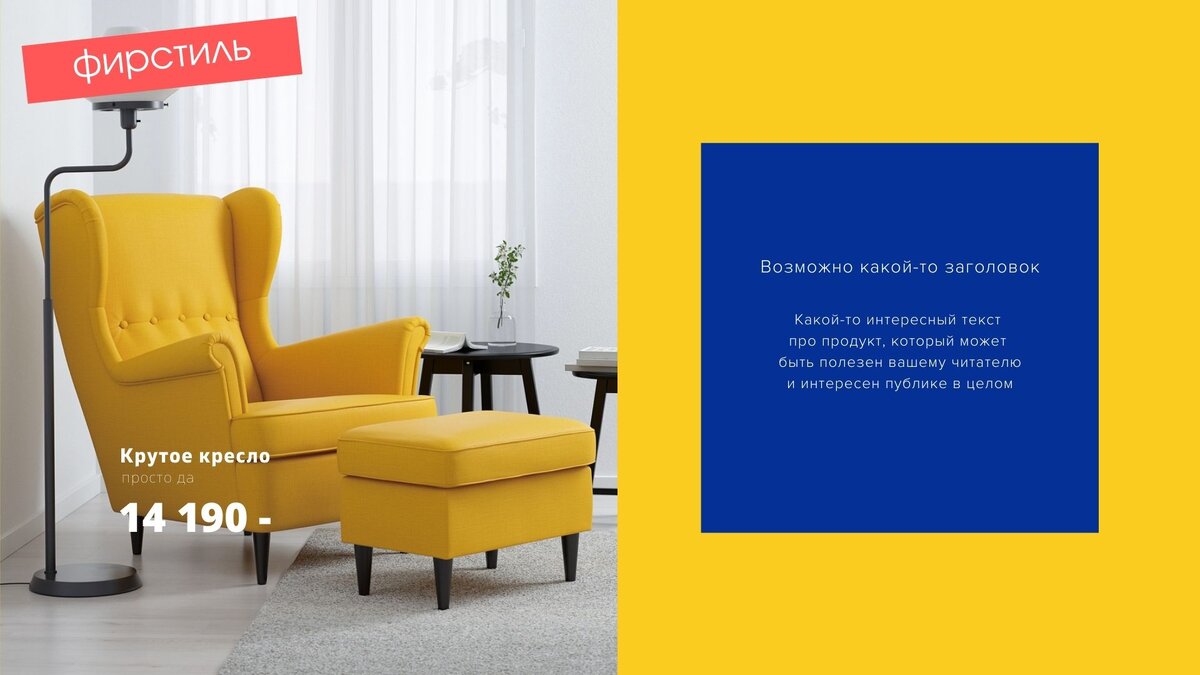
Приведу два наглядных примера. Пример первый: вы работаете в агентстве и разработали сочный, мощный и очень классный кейс для клиента. Для того, чтобы презентовать идею, вы делаете слайды в стилистике бренда. Как результат — хороший и правильный визуал создаст между вами коннект, повысит лояльность бренда к вашему агентству, наглядно покажет, что в работе над идеей вы готовы всматриваться в детали и создавать продукт в духе вашего клиента.
Пример второй: вы хотите устроиться, например, в Нетфликс. И очень хотите, чтобы ваше резюме запомнилось HR-менеджеру. Попробуйте отойти от шаблонного резюме в ворде и набросать о себе два-три слайда в простейшем редакторе, вроде Canva. С этого, кстати, начался мой путь в Red Bull и чуть позже в онлайн-кинотеатр ivi. Так что, проверено — работает. Из плюсов: в таком варианте подачи вы уже раскроете один из своих скиллов на практике, покажете, как классно вы можете оформлять презентации и креативить.

Ну и в целом, на уровне психологии и концепции работы в большой корпорации, всегда здорово сделать чуть больше, чем от вас требуется. Другими словами, «продать себя» ещё на этапе собеседования.
Сегодня мы разберём, как собрать несколько слайдов в стиле бренда Adidas Originals. Эти слайды я собрала с помощью инструментов в программе Canva.
Чтобы чуть глубже познакомиться с всеми возможностями сервиса и начать делать качественный визуал с легкостью, подключайтесь к курсу от Репетитора по презентациям (старт нового потока состоится 11 ноября). В курс включён фидбек от куратора по трём домашним работам, а значит, это отличная возможность не только узнать новое, но и на практике отточить свой скил всего за неделю.
Итак, приступим к созданию слайдов о себе в стиле Adidas Originals.
Тайминг: 15 минут
Инструменты: доступ в Canva, Bнтернет, доступ в онлайн фотосток Canva (доступен сразу во время авторизации на сервисе).
Шаг 1. Шрифт, цвет, логотип
Начнём с того, что отдельно соберём все корпоративные элементы, которые в дальнейшем помогут нам собрать слайд в стиле бренда. Для этого делаем скриншот стандартной рекламы бренда, скачаем логотип в формате .png через поисковик, ищем в поисковике шрифт по запросу “Adidas Original Font”.
Шрифт для нашей заготовки можно скачать здесь.
Логотип для нашей заготовки можно скачать здесь.
Добавляем картинку и лого в ваш профиль на Canva.
Устанавливаем корпоративный шрифт через вкладку шрифта (нижняя строчка), либо через вкладку стиль (слева, внизу). Найти можно по запросу "шрифт Adidas Originals" или заменить на любой визуально похожий.
Если вы скачаете его по ссылке выше и установите по инструкции, то он будет отображаться вот с таким названием.
Шаг 2. Определяем пантон
Здесь есть несколько вариантов. Первый — делаем это через сервис Canva. Сохраняем из поисковика фото рекламного кампейна бренда, загружаем это фото, добавляем картинку на слайд и растягиваем.
Нажимаем на палитру вверху слайда и открываем её. Во вкладке слева у нас должны отобразиться все цвета, которые есть на фото. Если вкладка не отобразилась, то попробуйте растянуть картинку чуть крупнее по слайду и зайти во вкладку ещё раз.
Ещё один вариант — разглядеть цвета на слайде, воспользоваться сайтом для определения цвета.
Шаг 3. Составляем план слайдов и делаем текстовый конструктор
Напишите весь текст, который вам нужен, и разбейте его на смысловые блоки. Смысловые блоки могут напоминать тезисы.
Возьмите за правило, что один слайд = одна мысль, тогда ваши презентации станут легче и понятнее для пользователя.
После того, как составите план, перенесите тезисы на слайды, чтобы понять, насколько объёмной получается ваша презентация, и нужно ли вставить «отливочные» слайды — блоки, чтобы сделать её легче.
Вот пример моего текстового наброска слайдов, которые мы будем делать:
Шаг 4. Добавляем волшебные линеечки и намечаем композицию
Чтобы ваша композиция была органичной, а текст не парил в воздухе, возьмите за правило пользоваться разметкой страницы — волшебными линеечками, которые есть в каждом уважающем себя редактором, будь то Сanva (как в примере), Keynote или Power Point.
Чтобы линеечки заработали, оттяните их от каждого края и добавьте на слайд. Можно начать с базовой разметки, которая могла бы отсечь поля и помочь тексту не отплывать в бок. Все остальные элементы на слайде отстраивайте относительно самого крупной фигуры.
Вот, например, как я интерпретировала свои текстовые заготовки и какие композиционные решения попробовала:
Шаг 5. Качаем презу в PDF и всем её показываем
Если вы вместе со мной создавали свою презентацию на сайте Canva, то вот как можно сохранить файл. Рекомендую использовать стандартный PDF формат для показа на экранах, и PDF for print — для распечатки презентации.