Быстрый заказ в Opencart позволяет увеличить конверсию сайта благодаря упрощенному оформлению заявки, а внедрить данную функцию можно всего за пару минут, используя инструкцию ниже.
Видеоинструкция
Установка модуля «Быстрый заказ» в Opencart
В первую очередь потребуется скачать модуль, зарегистрировавшись и оформив заказ на сайте:
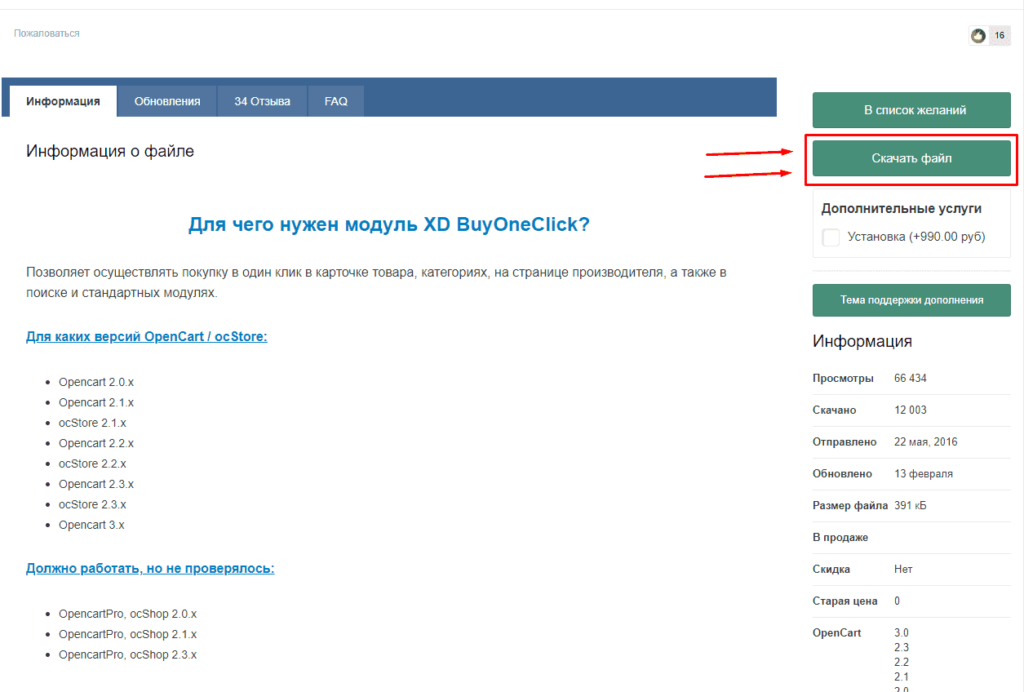
Важно! Модуль полностью бесплатный
При необходимости можно скачать его напрямую без регистрации с папки в Google Диске:
https://drive.google.com/drive/folders/1aa7_nUOoWJGbw_NMQ5kEqta4qNoCnsav?usp=sharing
После этого переходим в административной панели в «Дополнения»-«Установка дополнений».
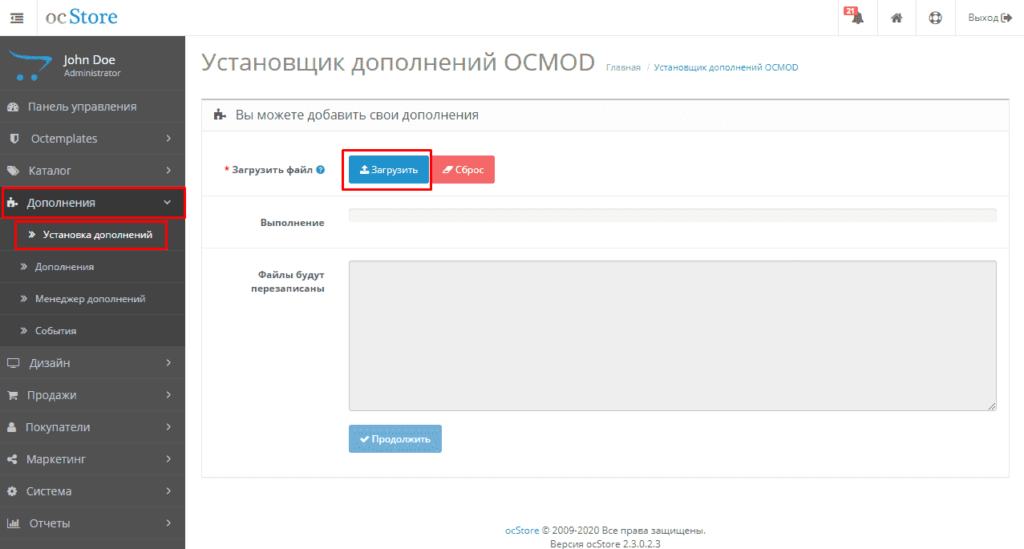
Важно! Необходимо распаковать основной архив, после чего выбрать нужную версию от 2 до 2.3 и загружать нужный архив.
Важно! Если возникает проблема с FTP и система не устанавливает модуль, то следует использовать эту инструкцию для решения вопроса.
После успешной установки необходимо очистить кеш в «Дополнения»-«Менеджер дополнений».
Все готово можно переходить к настройкам.
Настройки модуля быстрый заказ в Опенкарт
Переходим в «Дополнения»-«Дополнения» после чего в таблице ниже устанавливаем модуль.
Редактируем его.
Заполняем:
- Название кнопки. Будет отображаться на кнопке, например, «Купить в 1 клик».
- Текст во всплывающем окне (успешная отправка);
- Имя. Необходимо ли добавить в форму имя, а также необходимо ли делать данное поле обязательным;
- Телефон;
- E-mail;
- Комментарий;
- Требовать согласие с. Отключаем или выбираем нужную страницу, с которой должен ознакомиться и согласиться пользователь;
- Маска проверки телефонного номера. Выбираем маску для номера (Россия или Украина) и нужно ли ее проверять;
- Включить модуль в карточке товара;
- Включить модуль в категориях, производителя и товарах со скидкой;
- Включить в дополнительных модулях, например, рекомендуемые товары или со скидкой;
- Используемые стили buyoneclick.css.
Далее в нижней части можно настроить интеграцию с sms.ru или turbosms.ua, которые позволяют отправлять СМС сообщения при оформлении заказа.
После следует заполнить данные для:
Сохраняем настройки и очищаем кэш.
Результат работы
Теперь в карточке товара появится дополнительная кнопка, через которую можно будет оформить быстрый заказ.
После нажатия на нее покажется настроенная ранее форма.
Все оформленные покупки будут попадать в «Продажи»-«Заказы».
Также при необходимости можно настроить показ кнопки в категориях и производителях.
Источник: https://seopulses.ru/bistriy-zakaz-v-opencart/
Подписывайтесь на наш Telegram-канал
Подписывайтесь на наш Youtube-канал
Подписывайтесь на нашу группу ВКонтакте