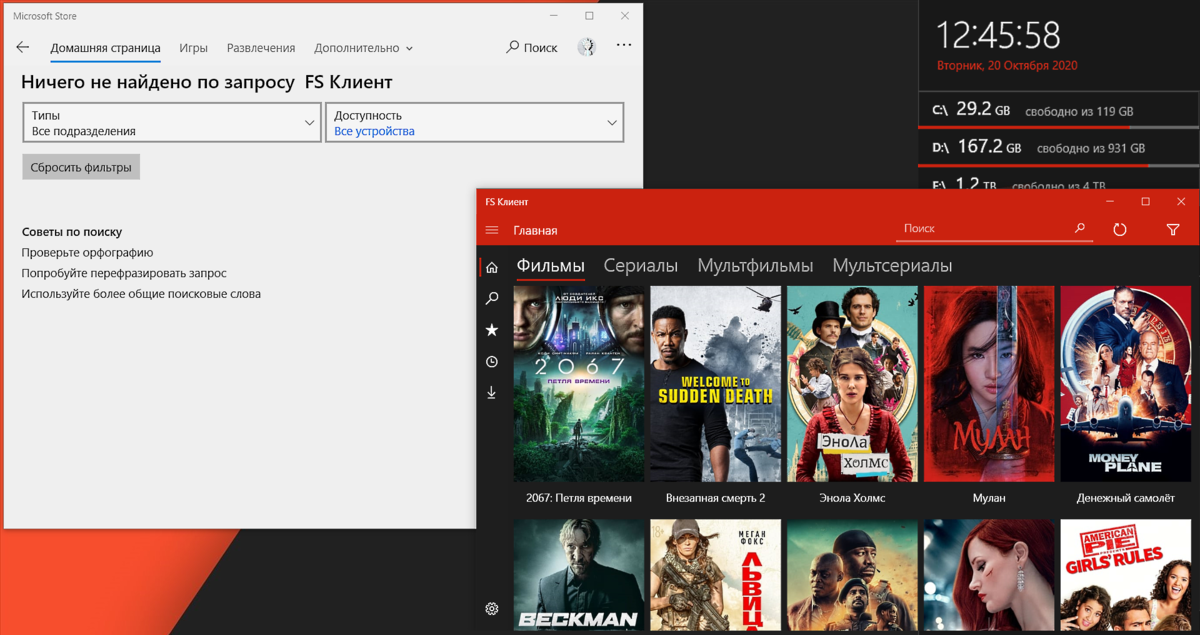
Всем привет! Сегодня поговорим на такую тему, как устанавливать универсальные приложения и игры - речь идет о UWP контейнерах (Universal Windows Platform). Это новый формат приложений, разработанный Microsoft для объединения нескольких платформ в универсальную - семейство Windows 10, куда входят компьютеры, смартфоны и планшеты, современные консоли Xbox, а также устройства фиксированного назначения (всякие информационные табло, кассовые аппараты и так далее). Еще данная инструкция может пригодиться всем тем, кто хочет установить "заблокированные" (удаленные) приложения из Microsoft Store. Как случилось пару месяцев тому назад с замечательной программой "FS Клиент"... Она до сих пор работает 🙂 Только устанавливать ее надо самостоятельно.
Их отличительной чертой можно назвать поддержку классических устройств ввода (мышь и клавиатура), а также возможность работы с сенсорным экраном и XInput геймпадом; кроме того, они прекрасно масштабируются под различные размеры экранов и отличаются высокой скоростью работы (не в последнюю очередь за счет оптимизации, UWP-приложениям выделяется только ограниченное количество ресурсов, которые необходимы для полноценной работы программы, из-за чего общая производительность компьютера не деградирует). Все встроенные в Windows 10 программы, вроде Почты или Календаря - это все UWP-контейнер. Сама игра или программа обычно представляет собой один контейнер со всем необходимым для ее последующей работы - это еще и очень удобно.
Давайте приступим...
Покажу процесс установки программ (все делается аналогичным образом и с играми) на примере бесплатного эмулятора "Retrix" (о котором я расскажу в одной из следующих статей). Универсальные программы могут распространяться в двух контейнерах: AppxBundle или просто Appx. Изначально Windows 10 ограничивает возможность простым пользователям устанавливать и запускать в системе подобные приложения. Чтобы снять запрет, необходимо пройти в параметры компьютера, в поиске набираем следующий текст: "Параметры разработчика" и проходим по самому первому пункту:
Теперь выбираем опцию "Неопубликованные приложения" (имеется ввиду, что это приложения, которые не были размещены в магазине Microsoft Store | или их оттуда удалили...) Теперь двойной клик по любому AppxBundle или Appx приложению/игре будет приводить к тому, что Windows 10 запустит установщик пакета:
Как решить ошибку 0x800B0109?
Если приложение или игра будут определены как "Ненадежное приложение", то вам необходимо будет установить цифровую подпись разработчика (сертификат).
Чаще всего она вшита в само приложение. Иногда с UWP-пакетом могут идти сразу 2 сертификата: вшитый, и второй загружается вами отдельно (если он необходим, то его выкладывают вместе с раздачей основного приложения). Вам придется установить его отдельно - простым двойным кликом по файлу (чаще всего они нужны для того, чтобы онлайн функции приложения работали корректно в последних версиях Windows 10).
Как это сделать? Вы можете посмотреть видеоинструкцию (она находится в самом конце статьи), либо давайте я распишу все шаг за шагом:
- кликаем правой клавишей мыши по игре/программе, заходим в "Свойства"
- переходим во вкладку "Цифровые подписи", выбираем доступные подписи, далее "Сведения", затем "Просмотр сертификата" и в конечном окне кнопка "Установить сертификат..."
- Нам необходимо установить сертификат для текущей учетной записи Windows, поэтому оставляем выбор расположения хранилища на "Текущем пользователе" (учтите! сертификаты к некоторым приложениям нужно устанавливать в группу "Локальный компьютер" | эту информацию должны указать на страничке, откуда вы качаете UWP контейнер).
- Windows 10 предложит самостоятельно определить место установки сертификата в зависимости от требований приложения (какие ему нужны разрешения, доступ к каким функциям ПК во время запуска будет иметь данная игра: геолокация, камера, микрофон и т.д.)
Очень часто Windows делает это некорректно, поэтому я предлагаю вам в случае неудачи установить сертификат "вручную":
- "Доверенные корневые центры сертификации"
- затем "Доверенные лица" - нельзя установить сертификат одновременно в оба хранилища, поэтому делаем это последовательно
После закрываем окошко "Свойства" и повторно производим установку приложения. Все. Никаких проблем быть не должно. Программа установится в систему как литая. Приятной игры или работы. Всем добра!