Зачем отделять аудио от видео?
Бывают самые разные причины. Вот 4 наиболее очевидные:
- Чтобы заменить некачественный звук аналогичным лучшего качества.
- Чтобы радикально изменить аудиодорожку - например, вместо шумов или голоса использовать музыку.
- Чтобы внести изменения в аудиодорожку, оставив видеоряд без изменений.
- Чтобы улучшить имеющееся аудио путем применения каких-то фильтров.

Как открепить аудио от видео
Сделаю это в программе Movavi Видеоредактор Плюс (это реклама). Использую версию для Windows.
Заходим в библиотеку файлов, которую можно открыть, если нажать на значок папки с плюсом в левом верхнем углу экрана. И выбираем Открепить аудио. Напоминаю, что при этом обрабатываемый видеоклип должен быть выделен - находиться в желтой рамке
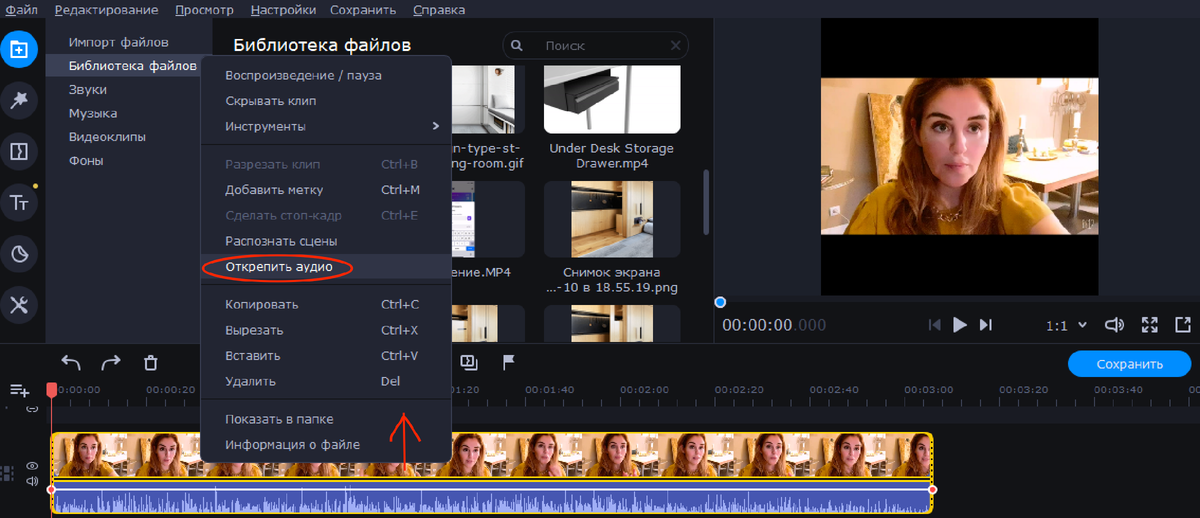
После того, как вы открепили аудио, вы можете его удалить. Для этого щелкните правой кнопкой мыши и выберите соответствующий пункт:
Или можете редактировать аудио отдельно от видео. Это может быть нужно, если вы записывали видео с текстом и вам нужно убрать паузы, междометия, слова-паразиты и т.д. В этом случае вы можете выделить только аудиодорожку и разрезать на фрагменты также, как это делали с цельным видеоклипом.
Как добавить бесплатную музыку
В программе Movavi Видеоредактор Плюс есть возможно добавить бесплатную музыку, которая не имеет авторских прав. Такое видео можно использовать в инстаграм и ютуб, и не опасаться, что возникнут какие-то претензии. Правда, выбор такой музыки невелик.
Совет. При небольшой продолжительности видео (для поста инстаграм видео не может длиться больше 1 минуты), могу дать небольшой совет, как разнообразить музыку. Начинайте проигрывание музыкального фрагмента не только с самого начала, а иногда из середины, иногда - ближе к концу.
Где находится музыка? Папка с плюсом в левом углу экрана - Музыка. Если вы выберете один из вариантов (кликнете на нем один раз), то пойдет проигрывание музыки.
Если вам эта музыка не понравится, выбирайте следующую, пока не определитесь. После этого просто перетягиваете значок вниз, под видео. Если у вас видео с "родной" звуковой дорожкой, то музыка должна оказаться под этой дорожкой.
Как добавить отдельный аудиофайл
Добавить записанную или найденную где-то за пределами рассматриваемой программы аудиодорожку можно таким же образом, как добавляется цельный видеоклип, например, просто перетянуть на рабочую область.
Посмотреть, какие форматы поддерживает программа можно при загрузке файла. Как видите, отдельно можно загружать не только аудио, но и изображения:
Как добавить аудио от другого видео
Если вам добавить к текущему видео музыку от другого видео, это сделать очень просто. Добавляете второе видео вслед за обрабатываемым. Открепляете аудио. Перемещаете аудио от второго видео под первое. При этом у первого видео может быть своя аудиодорожка, или может не быть аудиодорожки вообще.
Если необходимо, вы можете скопировать этот фрагмент небольшого аудиофайла и вставить дубликат вслед за первым аудио, чтобы проиграть его дважды.
Как изменить интенсивность звука аудиодорожек рассмотрим в следующей статье.