Найти в Дзене
Мысли программиста

Экспорт/импорт параметров ЧП Danfoss в панель

Эта статья является текстовым вариантом видео Экспорт параметров ЧП Danfoss VLT5000 в панель с дополнением про ЧП Danfoss FC301/FC302. Берем для примера VLT5000. Для начала изучим панель, а именно ее кнопки и что они обозначают. Теперь приступим к самому копированию. Внимание перед началом работы необходимо остановить работу ЧП, нажав кнопку STOP. 1. Жмем кнопку меню 2. Переходим в параметр "007 Копирование с помощью панели управления" (LCP COPY) 3. По умолчанию стоит в параметре 007 значение "NO COPY", чтобы изменить значение необходимо нажать кнопку "CHANGE DATA". 4. Выбираем значение "UPLOAD ALL PARAM" для загрузки параметров в панель. 5. Для подтверждения выбора жмем кнопку "ОК" 6. Ждем пока скопируются все параметры. После копирования вы увидите надпись "COPY DONE", что означает, что копирование произведено успешно. Для выхода в главное окно, необходимо нажать кнопку "DISPLAY STATUS" Если вам необходимо загрузить параметры в ЧП, то на 4 шаге выбираете значение "DOWNLOAD ALL" Внима
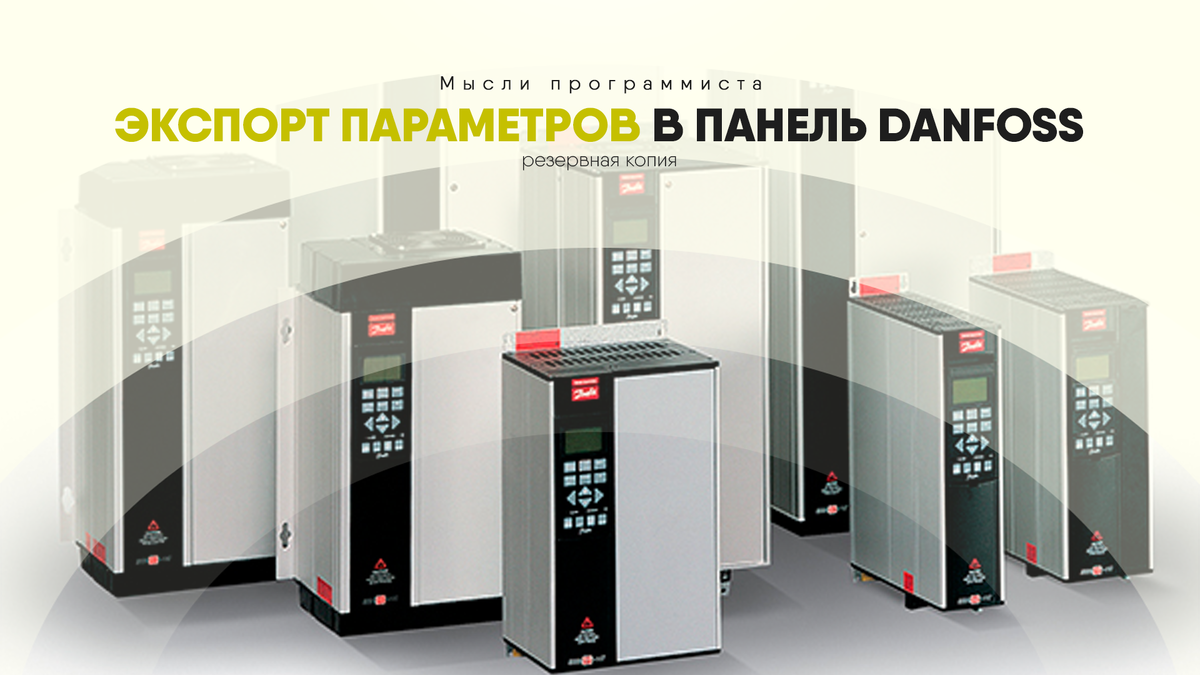
Эта статья является текстовым вариантом видео Экспорт параметров ЧП Danfoss VLT5000 в панель с дополнением про ЧП Danfoss FC301/FC302.

Берем для примера VLT5000.

Экспорт параметров ЧП Danfoss VLT5000 в панель.

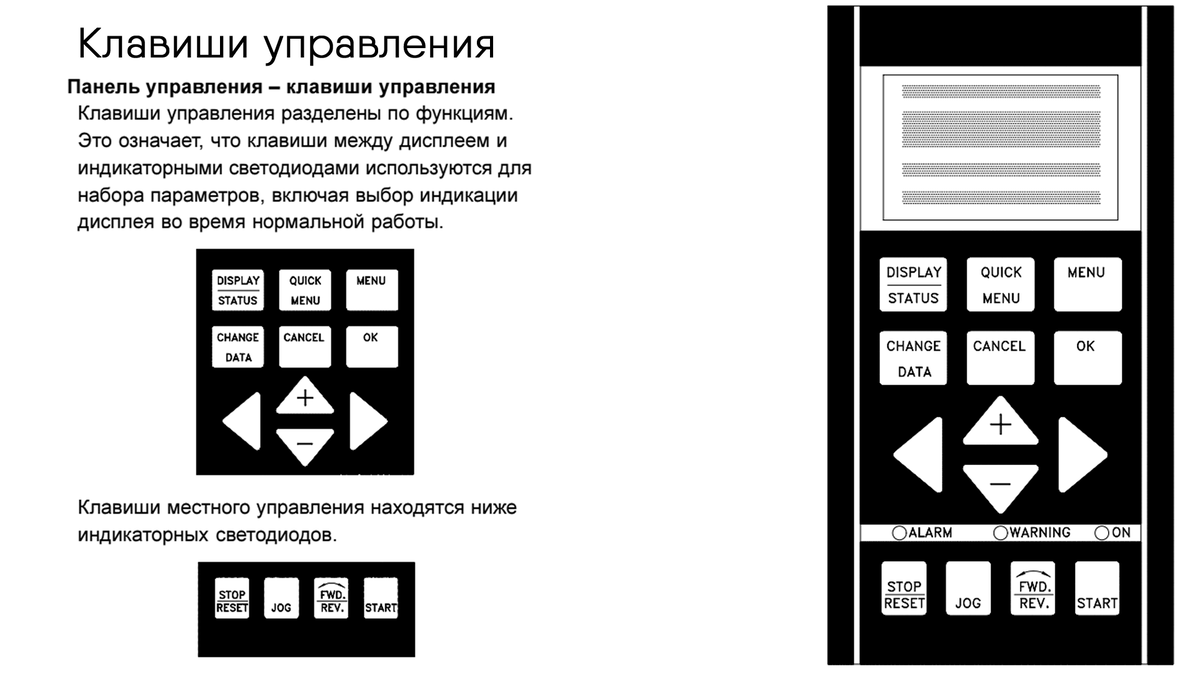
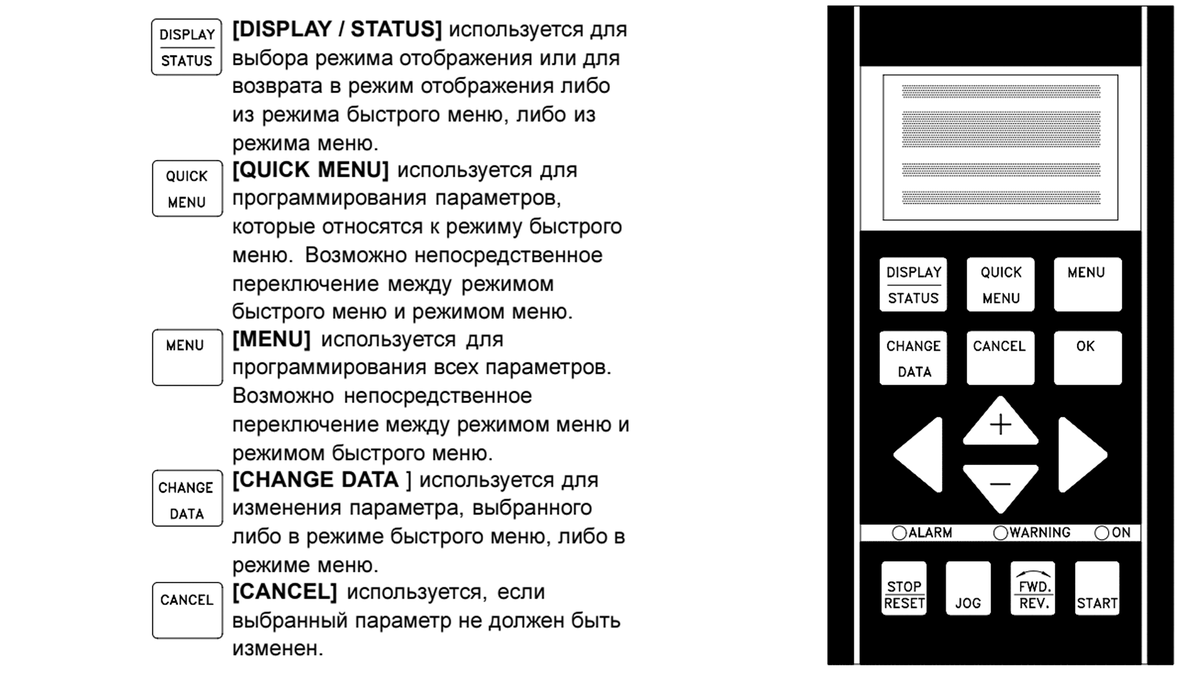
Для начала изучим панель, а именно ее кнопки и что они обозначают.
Теперь приступим к самому копированию.

Внимание перед началом работы необходимо остановить работу ЧП, нажав кнопку STOP.

1. Жмем кнопку меню

Жмем кнопку "MENU"
Жмем кнопку "MENU"

2. Переходим в параметр "007 Копирование с помощью панели управления" (LCP COPY)

Переходим в параметр "007 Копирование с помощью панели управления" (LCP COPY)

3. По умолчанию стоит в параметре 007 значение "NO COPY", чтобы изменить значение необходимо нажать кнопку "CHANGE DATA".

Чтобы изменить значение необходимо нажать кнопку "CHANGE DATA".

4. Выбираем значение "UPLOAD ALL PARAM" для загрузки параметров в панель.

Выбираем параметр "UPLOAD ALL PARAM"

5. Для подтверждения выбора жмем кнопку "ОК"

Для подтверждения выбора жмем кнопку "ОК"

6. Ждем пока скопируются все параметры. После копирования вы увидите надпись "COPY DONE", что означает, что копирование произведено успешно. Для выхода в главное окно, необходимо нажать кнопку "DISPLAY STATUS"

После копирования вы увидите надпись "COPY DONE", что означает, что копирование произведено успешно.

Если вам необходимо загрузить параметры в ЧП, то на 4 шаге выбираете значение "DOWNLOAD ALL"

Если вам необходимо загрузить параметры в ЧП, то выбираете значение "DOWNLOAD ALL"
Внимание, если у вас стоит плата Profibus, то данный метод не копирует адрес ЧП в сети Profibus (918-параметр). Данный параметр необходимо вводить самостоятельно.
 адрес ЧП Danfoss в сети Profibus (918-параметр)
адрес ЧП Danfoss в сети Profibus (918-параметр)

Не забудьте перевести ЧП в работу

Перейдем к более современным моделям FC301/FC302.

FC301/FC302 Danfoss - сохранение параметров в панель LCP

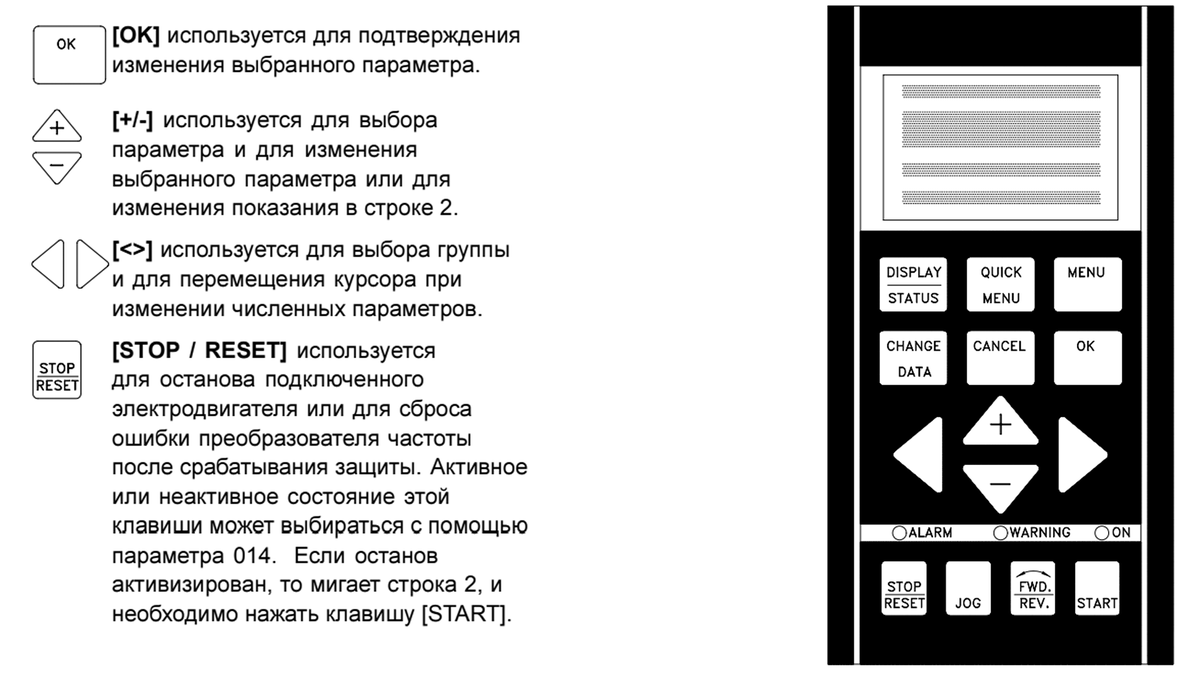
Снова изучим панель, а именно ее кнопки и что они обозначают.
1. Нажмите [OFF] (Выкл.) для остановки работы перед загрузкой или выгрузкой данных.

Нажмите [OFF] (Выкл.) для остановки работы перед загрузкой или выгрузкой данных.2.

2. Нажмите кнопку [Main Menu] (Главное меню), выберите параметр 0-50 LCP Copy, затем нажмите кнопку [OK].

Нажмите кнопку [Main Menu] (Главное меню), выберите параметр 0-50 LCP Copy, затем нажмите кнопку [OK].

3. Выберите [1] Все в LCP, чтобы загрузить данные в LCP или [2] Все из LCP, чтобы загрузить данные из LCP.

Выберите [1] Все в LCP, чтобы загрузить данные в LCP или [2] Все из LCP, чтобы загрузить данные из LCP.

4. Нажмите [OK]. Процесс загрузки/выгрузки отображается с помощью индикатора хода операции.

Нажмите [OK]. Процесс загрузки/выгрузки отображается с помощью индикатора хода операции.

5. Нажмите [Hand On] (Ручной режим) или [Auto On] (Автоматический режим) для возврата к нормальному режиму работы.

-17

Нажмите [Hand On] (Ручной режим) или [Auto On] (Автоматический режим) для возврата к нормальному режиму работы.

На этом все...

-18

Если тебе понравилась статья, то оцени её лайком и напиши своё мнение в комментарии. Тебе не сложно, а мне приятно. Так же прошу оценить и другие мои статьи. И не забываем оформлять подписочку на канал, ведь это бесплатно...

От души и сердца для вас!