В Windows есть несколько скрытых возможностей, о которых врятли знает обычный пользователь.
В статье покажу несколько таких секретиков от Windows)
Среда разработки в формате HTML
С ее помощью можно делать запись всех своих действий в формате HTML, используя инструмент для разработчиков – Problem Steps Recorder.
Это будет очень полезно для тех, у кого неполадки с компьютером и необходимо удаленно предоставить мастеру отчет о действиях, при которых Пк выдает ошибку.
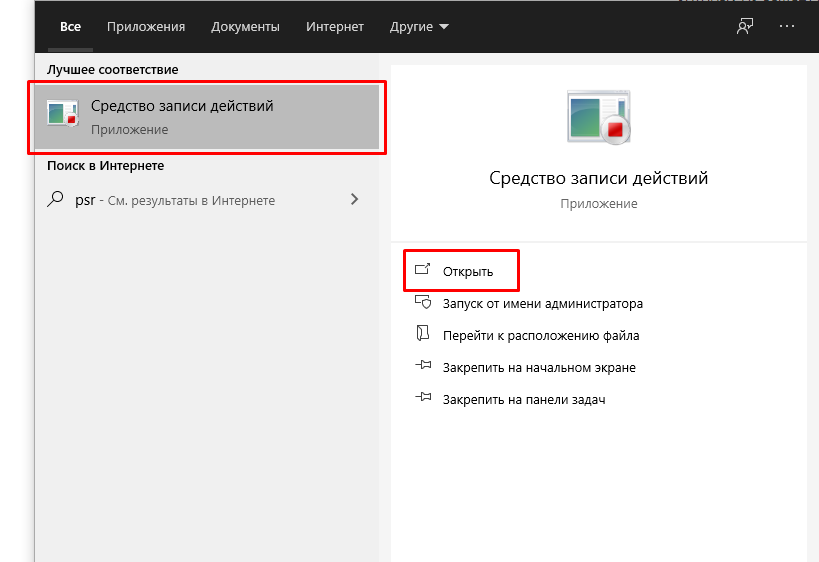
Нажимаем на кнопку “Пуск” в OS Windows 10 правой кнопкой мыши, пишем “psr” в строке поиска, чтобы открыть средство записей действий. Нажимаем открыть.
Далее открывается небольшое окно записи, где нажимаем на кнопку "Начать запись"
После завершения нажимаем на "Остановить запись", но есть и возможность поставить запись на паузу, если необходимо.
Пример отчета записи действий:
GodMod – режим Бога
GodMod – это режим «Бога», который позволяет использовать вспомогательные средства OS Windows для опытных пользователей. GodMod не желательно использовать в OS Windows Vista, после этого система работает не стабильно.
Нажмите правую кнопку мыши на Рабочем столе и создайте папку с именем: GodMod.{ED7BA470-8E54-465E-825C-99712043E01C}.
Можно выбрать любое имя для папки, но всё, что написано после точки, изменять нельзя. Стандартный значок папки поменяется на значок с отображением Панели управления.
ВИДЕО создания со всеми возможностями данного режима. ССЫЛКА
Монитор стабильности системы
Можно получить подробную статистику, отсортировав нужные элементы. Этот монитор позволяет следить за работой программ, которые завершают работу в аварийном режиме.
Заходим так: Панель управления -> Система -> Центр безопасности и обслуживания -> Раскрываем список Обслуживание -> Посмотреть журнал стабильности системы
Шифрование файлов
Функция Microsoft BitLocker (шифрование файлов) обеспечивает дополнительную защиту всех файлов и папок в результате взлома или похищения данных. Инструмент BitLocker добавлен в состав OS Windows 10. С помощью данной утилиты легко зашифровать свой диск.
Защита файлов с помощью этой функции требует специальный режим работы компьютера и соответствующее оборудование.
Настройка программ при загрузке Windows
Подробно описано в статье: Ускоряем Windows 10
Быстрые сочетания клавиш
Кнопка «Windows» + «стрелка влево или вправо» – позволяет привязать экран к левому или правому краю экрана.
Windows + М – сворачивание всех активных окон, которые открыты в текущий момент.
Windows + R – показывает окно «Выполнить».
Windows + Х – переход в меню быстрого доступа OS Windows 8.
Windows + V - открывает журнал буфера обмена.
Windows + Shift + S - открывает инструмент создания скриншотов «Фрагмент экрана»
Windows + . (точка) или Windows + ; (точка с запятой) — открыть окно выбора Emoji в любой программе.
Win + Ctrl + Shift + B — перезапуск драйверов видеокарты. Например, при черном экране после выхода из игры и при других проблемах с видео. Но пользуйтесь осторожно, иногда, наоборот, вызывает черный экран до перезагрузки компьютера.
Открыть меню Пуск и нажать Ctrl + Вверх — увеличить меню Пуск (Ctrl + Вниз — уменьшить обратно).
Windows + цифра 1-9 — запуск приложения, закрепленного в панели задач. Цифра соответствует порядковому номеру запускаемой программы.
Windows + X — открывает меню, которое можно также вызвать правым кликом по кнопке «Пуск». Меню содержит пункты для быстрого доступа к различными системным элементам, таким как запуск командной строки от имени Администратора, Панель управления и другим.
Windows + D — свернуть все открытые окна на рабочем столе.
Windows + E — открыть окно проводника.
Windows + L — заблокировать компьютер (перейти на окно ввода пароля).
Сочетание клавиш Alt+Tab – быстрый переход между окнами активных программ.