
Подготовка инфраструктуры
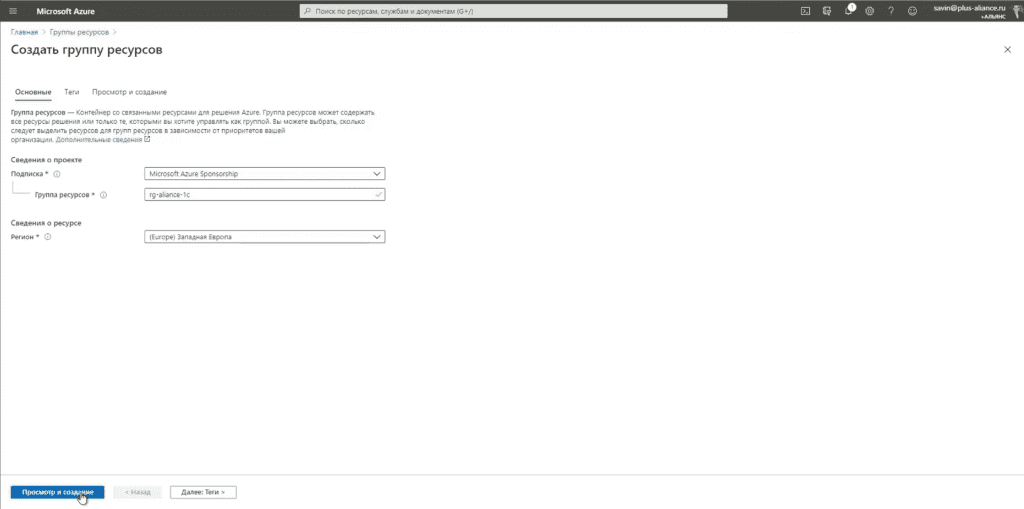
Для начала - создадим Группу ресурсов:
Указываем верную Подписку и Регион размещения
После создания - переходим в группу ресурсов, которую только что создали
Создание Виртуальной машины
Переходим в Виртуальные машины, нажимаем Добавить
При создании, убедимся в том, что Подписка, Группа ресурсов и Регион выбраны верно.
Задаём параметры виртуальной машины:
- Имя
- Образ ОС (SQL Server 2019 Standard on Windows Server 2019 Database Engine Only)
- Размер
- Учетная запись (Имя пользователя не должно быть Администратор (или Administrator)
- Пароль
- Общедоступные входящие порты (для подключения к виртуальной машине извне)
- Лицензия Windows Server (если лицензия имеется – следует выбрать «Да» и в дальнейшем активировать её на ВМ)
Переходим к созданию Дисков – на этом этапе мы можем выбрать тип диска ОС. Так как данная серия поддерживает работы с SSD категории Премиум, его мы и будем использовать.
Выбор параметров дисков для хранения баз данных и резервных копий производится на несколько шагов дальше
Далее – Настройка параметров сети:
Поскольку мы выбрали «быстрый» вариант создания инфраструктуры – все параметры у нас создаются новыми:
Переходим к параметрам мониторинга и управления ВМ: настраиваем нужные нам параметры и, по-необходимости – Автозавершение ВМ в нерабочие часы.
Дополнительные настройки нам не нужны – переходим далее, к настройкам SQL сервера
Здесь мы указываем тип подключения к SQL – Локальное (только в виртуальной машине), указываем, по-необходимости, имя для входа и пароль и переходим к настройкам хранилища данных СУБД:
Здесь же – можно настроить автоматизированные Архивацию, Обслуживание баз данных и Службы машинного обучения SQL Server
Параметры тегирования мы, за ненадобностью, пропускаем и переходим к инициализации процесса создания ВМ
По завершению развертывания – переходим к ресурсу и подключаемся к виртуальной машине
Скачиваем и запускаем RDP файл для подключения
Авторизуемся и подключаемся к серверу
Продолжение кейса читайте здесь.