Чат с оператором в объявлениях Яндекс Директ — это дополнительный источник привлечения покупателей, позволяющий потенциальным клиентам или заинтересованным в услугах/товарах пользователям прямо поисковом объявлении Яндекса писать сообщения компании.
Как подключиться к чату для бизнеса?
Для начала потребуется установить любой из понравившихся платформ на сайт, среди которых:
- JivoSite;
- Bitrix24;
- Yandex;
- CoMagic;
- Callibri;
- Envybox;
- LiveTex;
- LeadBack;
- Многие другие. Полный список всех возможных к подключению платформ указан на странице https://yandex.ru/dev/dialogs/chats/doc/supported-platforms-docpage/.
После этого понадобиться права на сайт в сервисе Яндекс.Вебмастер. Основные способы подтверждения указаны на странице https://yandex.ru/support/webmaster/service/rights.html.
После этого можно приступать к подключению выбранной платформы к Яндексу. Основное что, потребуется для этого — ID чата. Так как каждая платформа имеет собственную инструкцию для этой цели в статье будут рассмотрены лишь две платформы:
- JivoSite;
- Bitrix24.
В JivoSite
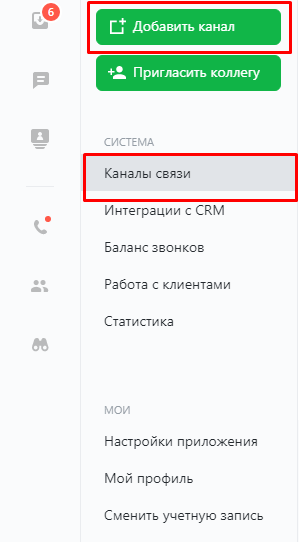
Входим в свой личный кабинет, где в блоке «Настройки»-«Каналы связи» кликаем на «Добавить канал связи».
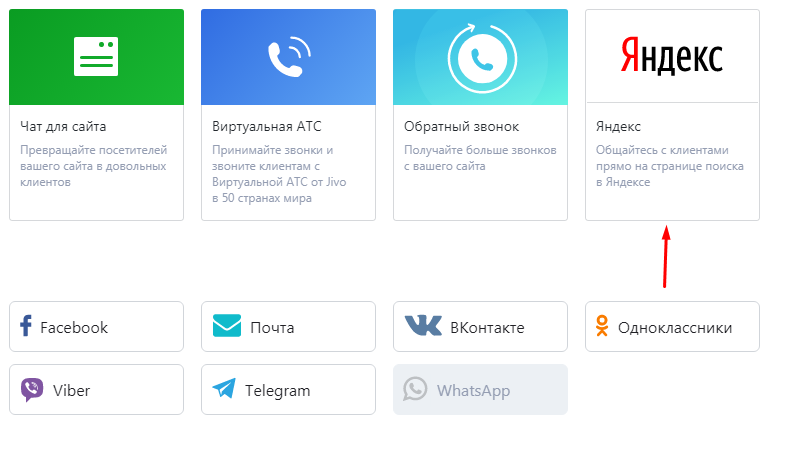
Из представленного списка выбираем Яндекс.
Теперь нажимаем на «Подключить».
Выбираем нужный нам сайт и даем название каналу.
В итоге мы получаем нужный нам ID, который понадобится скопировать для дальнейшего использования.
В Bitrix24
В своем аккаунте Bitrix24 входим во вкладку «Контакт-центр» и выбираем пункт «Яндекс-чат».
Активируем его.
Канал создан и при нажатии на кнопку изменить получаем ID-чата.
Подключение к Яндекс.Диалогам
Для начала заходим на сайт https://dialogs.yandex.ru/, где выбираем вкладку «Чаты».
Далее нажимаем на «Подключить чат» (потребуется войти в свой Яндекс.Аккаунт).
В появившемся меню выбираем «Создать диалог».
Перед пользователем появляется список из возможных способов создания, среди которых:
- Навык в Алисе;
- Умный дом.
В нашем случае подходит «Чат для бизнеса».
Заполняем данные о чате, куда включаются:
- Сайт. Вводим адрес сайт, который предварительно был подтвержден в Яндекс.Вебмастере;
- Организация. Если организация была подключена к Яндекс.Справочнику то потребуется ввести и ее, после чего в нижней части можно будет увидеть данные по ней;
- Провайдер. Этот пункт показывает, какая платформа для чатов используется на сайте. В примере понадобиться выбрать JivoSite или Bitrix24, после чего ввести полученный по инструкции выше ID;
- URL. Вводим правило для появления чата в поисковой выдаче. Если кнопка должна появляться на всех страницах сайта, то достаточно прописать https://site.ru/*, в случае с поддоменами форма измениться на https://*.site.ru/*;
- Показывать на Яндекс.Маркете. Если магазин подключен к Яндекс.Маркету, то данная настройка будет полезна для привлечения большего количества клиентов с маркетплейса;
- Наименование компании;
- Email для связи с организацией;
- Название диалога. Как правило, содержит название организации и отображается в верхней части чата;
- Категория. Потребуется выбрать из представленного списка подходящую категорию для сайта;
- Приветственное сообщение. Это первое сообщение, которое увидит пользователь, открыв чат;
- Саджесты. Можно создать до трех саджестов, представляющих собой наиболее популярные вопросы среди пользователей. Например, Где можно забрать самовывозом? Сколько стоит доставка? Способы оплаты и так далее;
- Возрастные ограничения. Используется лишь в случаях, когда на сайте содержится контент для взрослых (18+);
- Иконка. Как правило, логотип компании, который нужно загрузить в квадратном формате с размерами 224х224 пикселя;
- Рабочее время. Важный момент, указывающий на то, в какое время будет показываться кнопка чата. Например, если режим работы организации с 9:00 до 21:00, то лучше не ставить режим работы «Круглосуточно», так как пользователь в ночное время не получит ответа на свой вопрос, что вызовет негатив к работе компании.
После заполнения всех полей можно сохранить настройки.
Теперь кнопка «На модерацию» станет активной и можно отправлять навык на проверку (до 3 дней).
Если все прошло успешно, то можно будет увидеть готовый опубликованный чат.
Для чего нужен чат для сайта/бизнеса Яндекс в Директе?
При работе с контекстной рекламой Яндекс.Директ в поиске, также имеется возможность подключить чат.
Сначала понадобиться открыть меню созданного диалога и перейти во вкладку «Продвижение», где копируем ID навыка.
После этого открываем параметры рекламной кампании.
Теперь выбираем пункт «Чат с оператором» и кликаем на «Добавить».
Вводим скопированный в навыке ID и сохраняем настройки.
Все готово, объявления стали заметнее, а компания получила еще одну возможность для быстрого получения заказов/заявок/обращений.
Статистика по кликам по чату в Яндекс.Директ
Чтобы увидеть отчетность потребуется перейти в «Статистику».
Далее переходим Мастер отчетов, где выбираем в качестве среза «Место кликов».
Важно! Срез «Место кликов» не работает если в качестве показателя выбрать «Показы» и «CTR«.
При необходимости делаем фильтр по клику по чату с оператором.
Видим итоговую статистику.
Источник: https://seopulses.ru/chat-v-obyavleniyah-yandex-direct/
Подписывайтесь на наш Telegram-канал
Подписывайтесь на наш Youtube-канал
Подписывайтесь на нашу группу ВКонтакте