Нажимаем на кнопку "Responsive" и выбираем iPhone X, и нажимаем F5, чтобы перезагрузить страницу.
Итак, у нас появился интерфейс, как на телефоне.

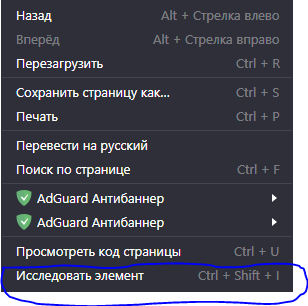
Здесь нажимаем на кнопку "Исследовать элемент"
Далее жмём на кнопку обозначенную красным кружком
Нажимаем на кнопку "Responsive" и выбираем iPhone X, и нажимаем F5, чтобы перезагрузить страницу.
Итак, у нас появился интерфейс, как на телефоне.
...Читать далее
Здесь нажимаем на кнопку "Исследовать элемент"
Далее жмём на кнопку обозначенную красным кружком
Нажимаем на кнопку "Responsive" и выбираем iPhone X, и нажимаем F5, чтобы перезагрузить страницу.
Итак, у нас появился интерфейс, как на телефоне.
Выбираем "Использовать приложение" и после нажимаем на плюсик, и у вас открывается папка с вашими изображениями на компьютере. Если после нажатия "Использовать приложение" у вас вдруг не получилось, то нажмите "Не сейчас".
Здравствуйте, сегодня я расскажу, как сделать историю в социальной сети Instagram. Далее я буду скидывать скриншоты, где пошагово всё будет показано.